Мониторинг в реальном времени
Live View — это видеостена реального времени. Плитки сохраняют реальное соотношение сторон каждой камеры — видео никогда не растягивается.
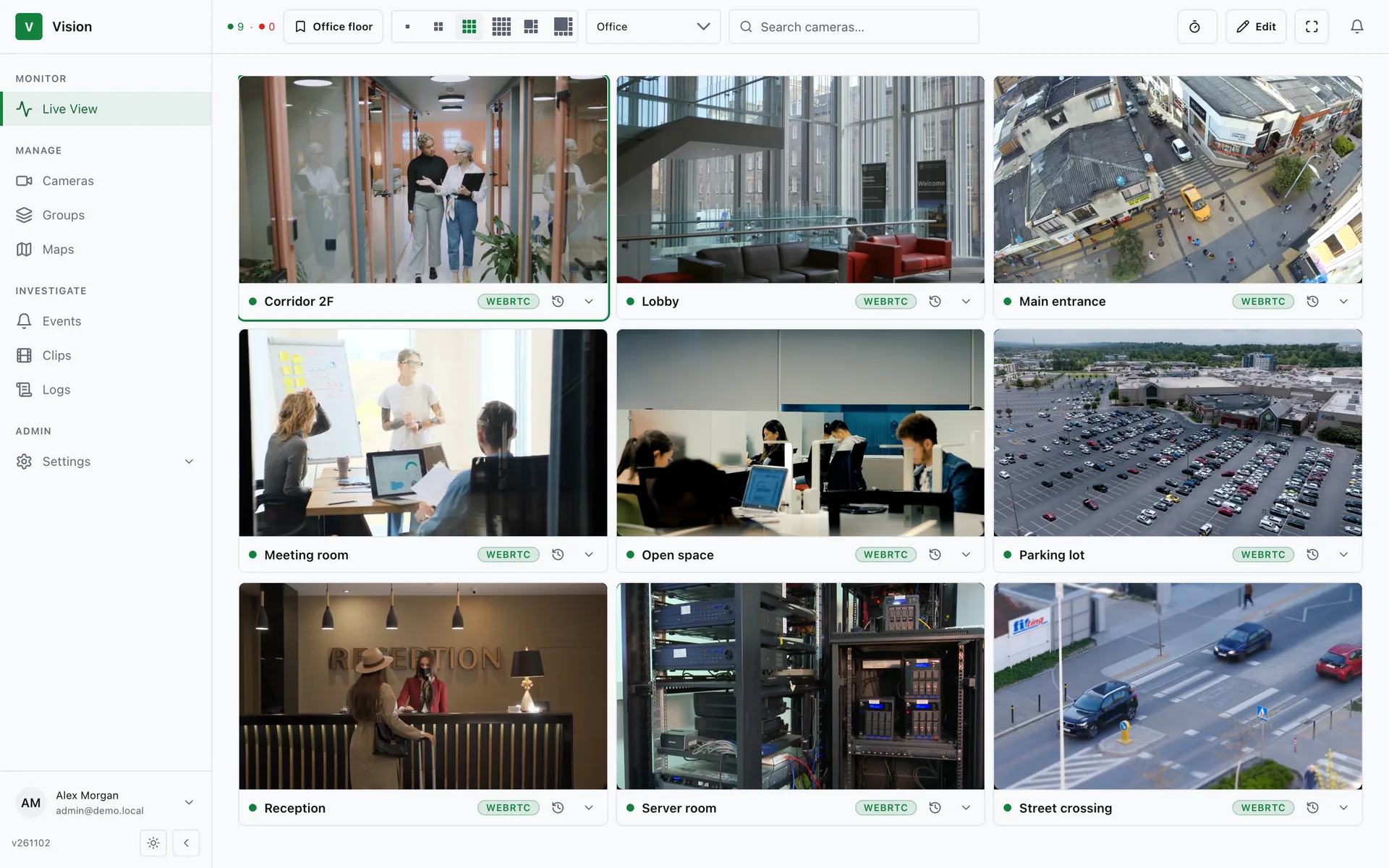
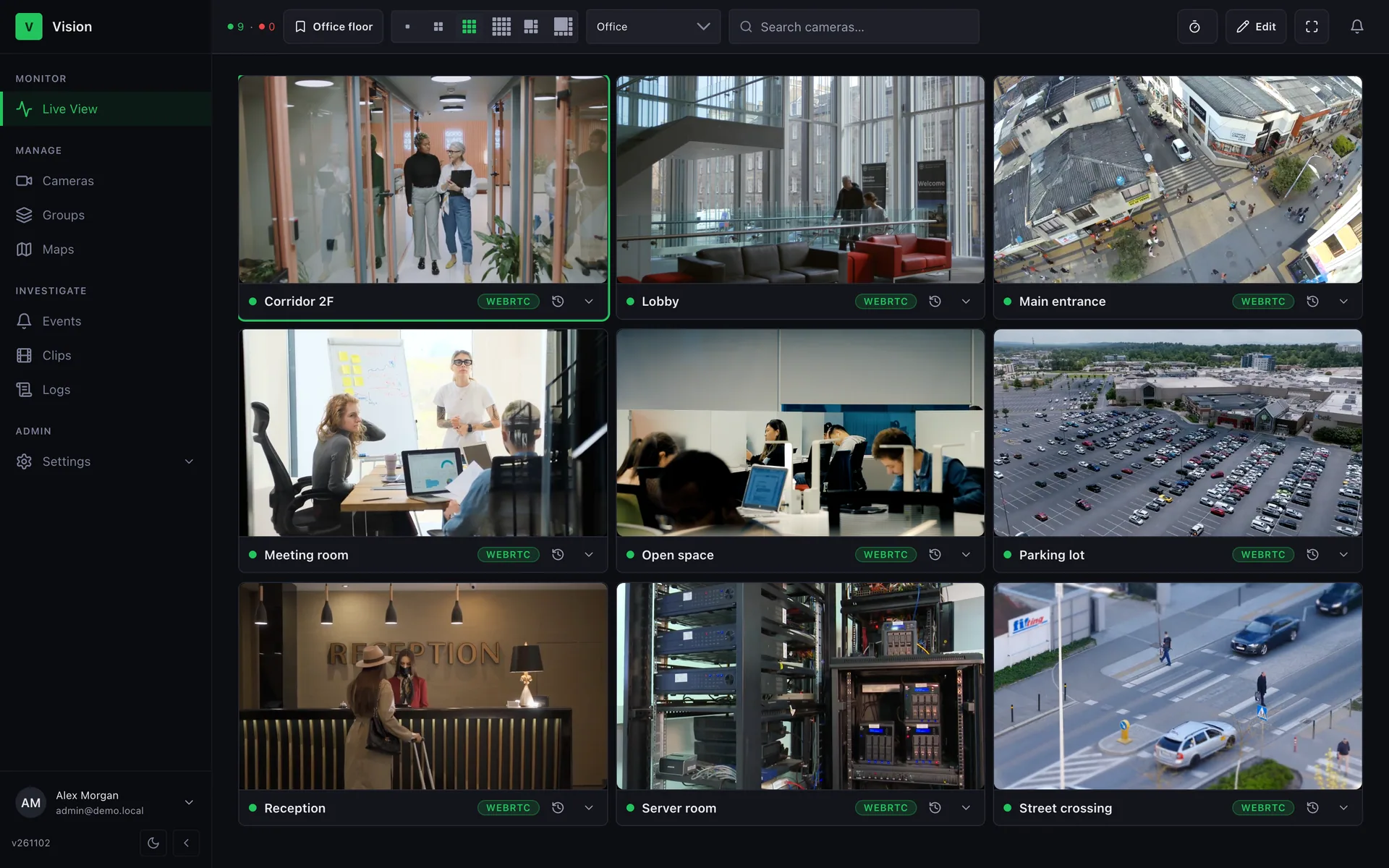
Панель инструментов
Заголовок раздела «Панель инструментов»

| Элемент | Что делает |
|---|---|
| View | Выбор, сохранение и управление сохранёнными стенами. См. Сохранённые виды. |
| Layout | 1×1, 2×2, 3×3, 4×4 или раскладки с акцентом 1+5 и 1+7 (одна крупная ячейка). Остальные камеры уходят на следующие страницы. |
| Source | All cameras, группа, карта или Custom selection…. |
| Search | Фильтрация плиток по названию камеры. |
| Auto | Листать стену каждые 10, 20, 30 или 60 секунд. |
| Edit | Изменить, какие камеры находятся на стене и в каком порядке. |
| Full screen | На экране только стена с небольшой кнопкой выхода в углу. |
На телефоне панель инструментов состоит из одной строки: View · Layout · Source · Search · ⋯ — Auto, Edit и Full screen находятся под ⋯. На телефоне стена открывается в раскладке 2×2.
Сохранённые виды
Заголовок раздела «Сохранённые виды»Вид сохраняет раскладку, источник, автопереключение и необязательную цифровую клавишу. Виды хранятся на сервере, поэтому следуют за вами на любую рабочую станцию.
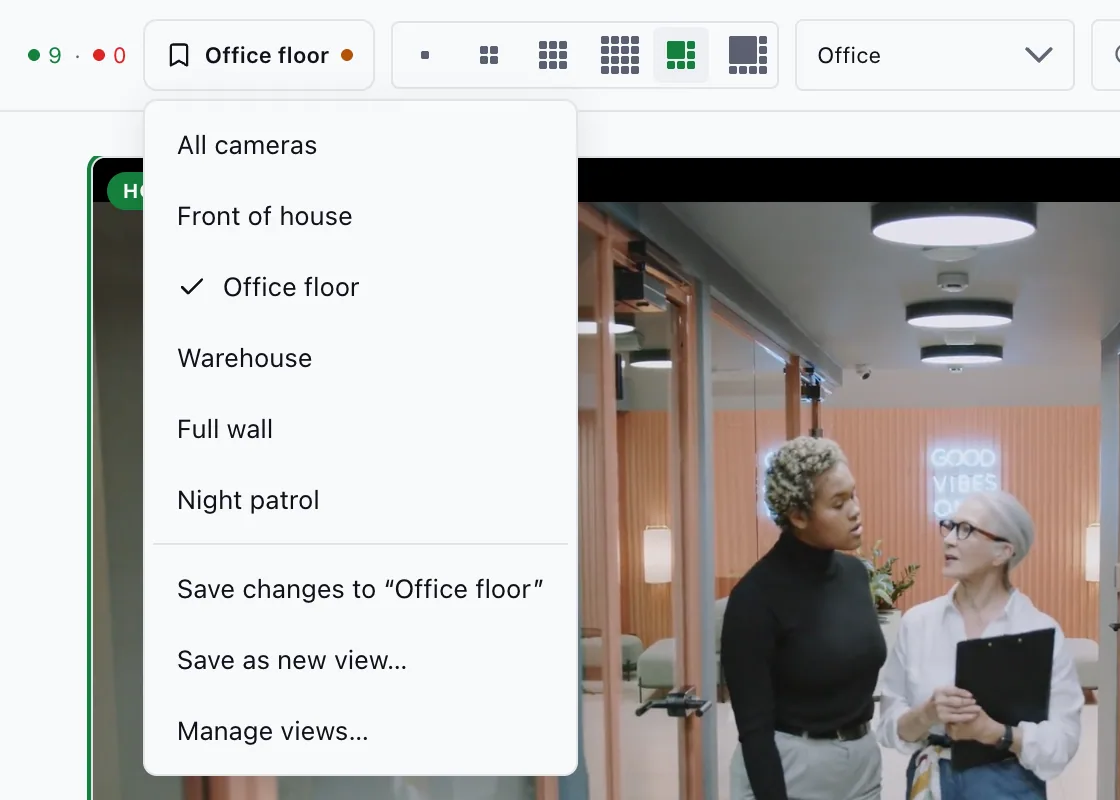
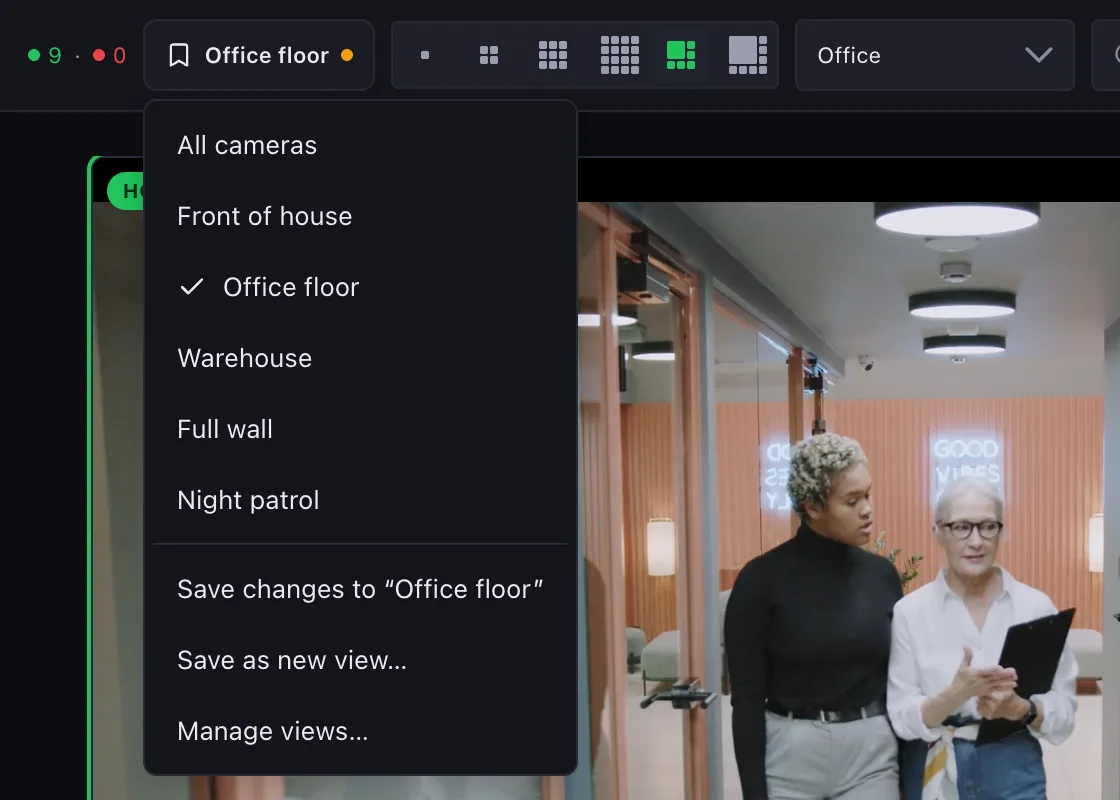
- Нажмите
1–9, чтобы открыть вид,0— для всех камер. - Янтарная точка означает, что стена отличается от своего вида: Save changes, Save as new view… или Manage views… (переименование, клавиша, порядок, удаление).
- До 30 видов на пользователя.
Автопереключение
Заголовок раздела «Автопереключение»Auto приостанавливается, пока вы работаете со стеной — указатель над ней, открыта камера, режим редактирования, открыто меню или вкладка в фоне — и возобновляется сам.
Режим редактирования
Заголовок раздела «Режим редактирования»Edit (или Source → Custom selection…) превращает стену в редактируемый список.
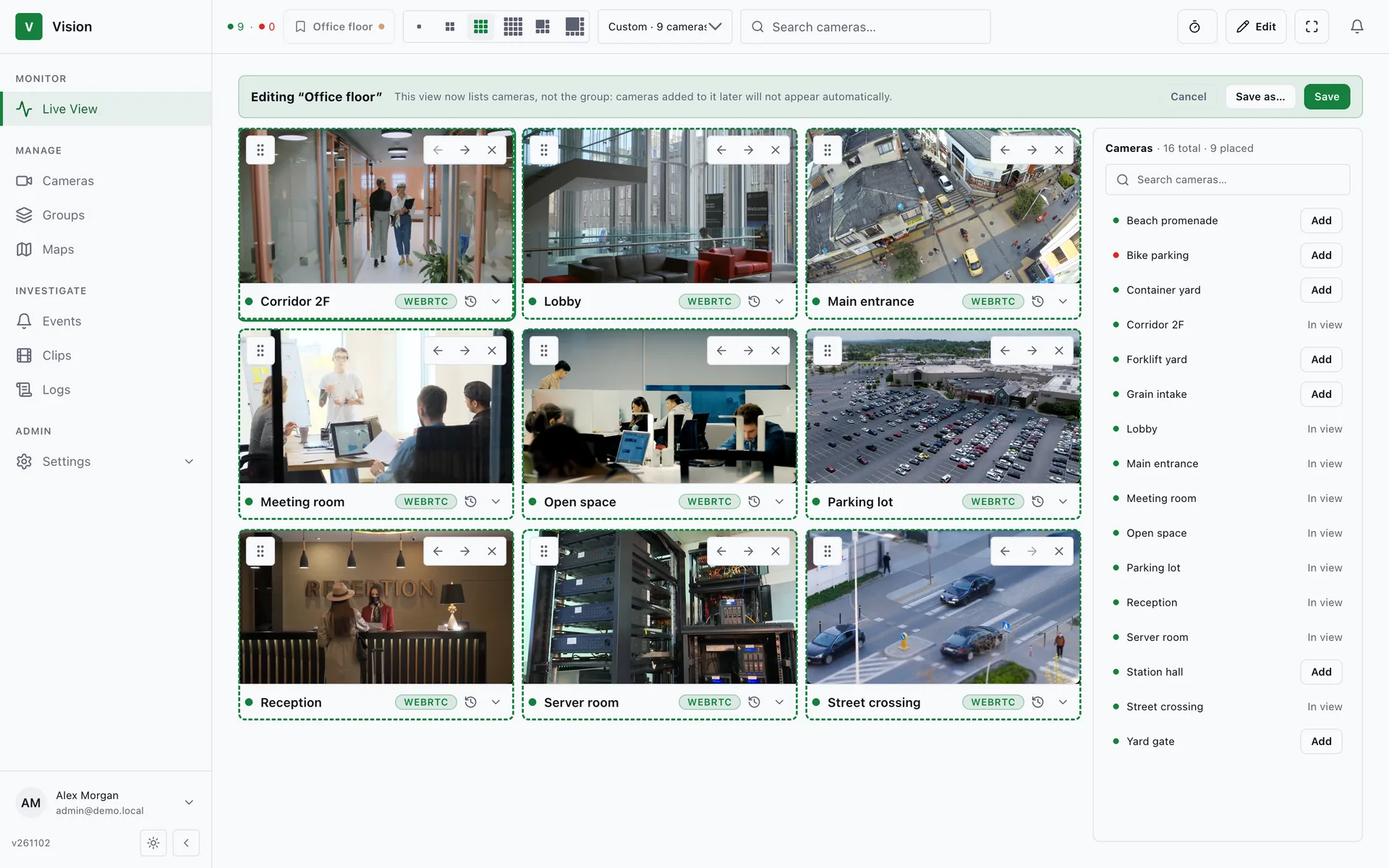
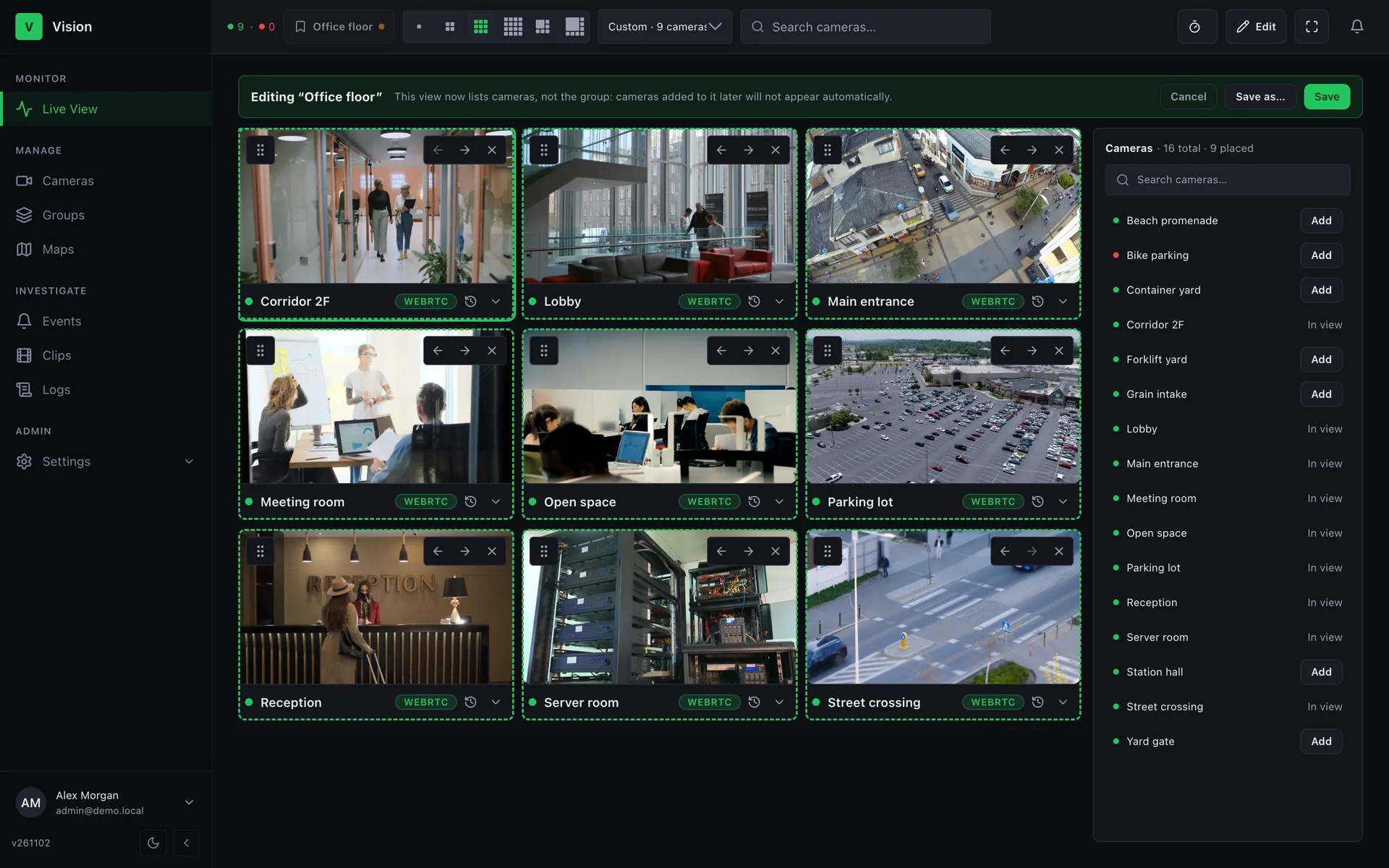
- Добавляйте камеры из боковой панели или перетаскивайте их на плитку либо в пустую ячейку.
- Перетащите плитки друг на друга, чтобы поменять их местами; используйте кнопки на плитке, чтобы переместить или удалить её.
- Save обновляет текущий вид; Save as… создаёт новый. Cancel или
Escвосстанавливает стену.
Потоки продолжают воспроизводиться во время редактирования.
- Щелчок по плитке выделяет её. В раскладках 1+5 и 1+7 она перемещается в крупную ячейку (HOTSPOT) без перезапуска потоков.
- Двойной щелчок (или
Enter) открывает камеру в полном размере. - View archive в нижней части открывает камеру на вкладке Archive.
В нижней части отображаются индикатор состояния, название камеры и транспорт (WebRTC или HLS). Нажмите на название, чтобы развернуть:
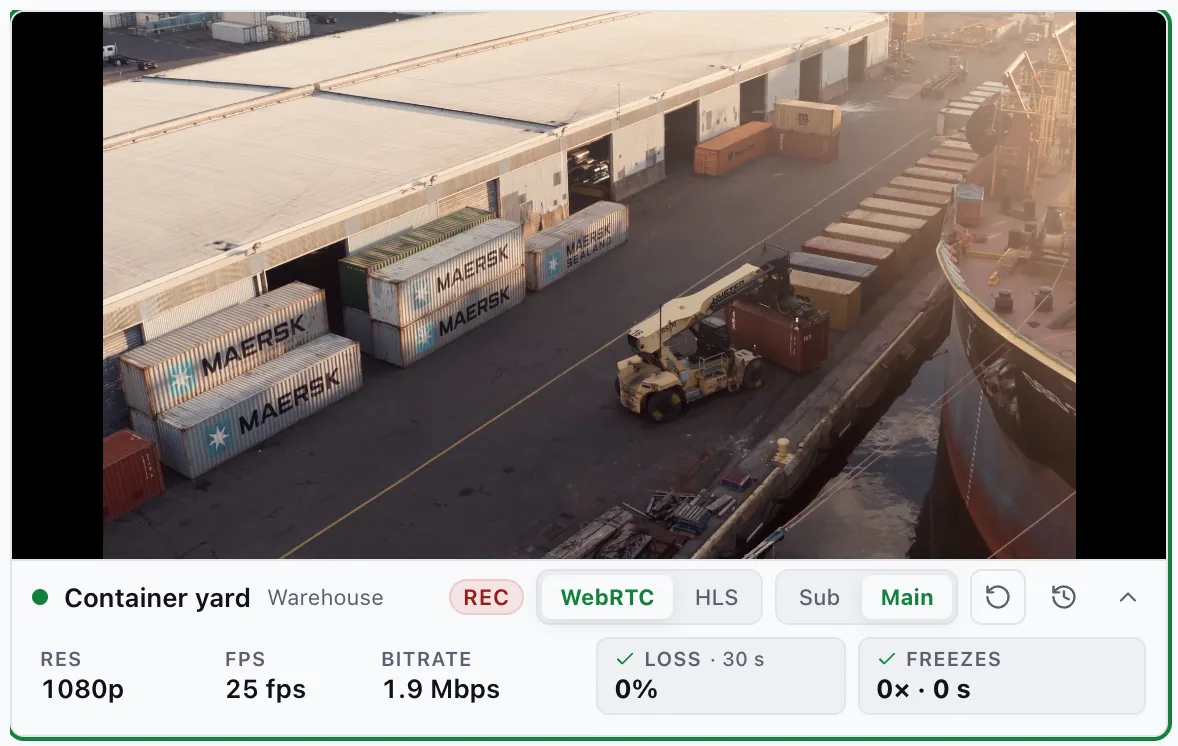
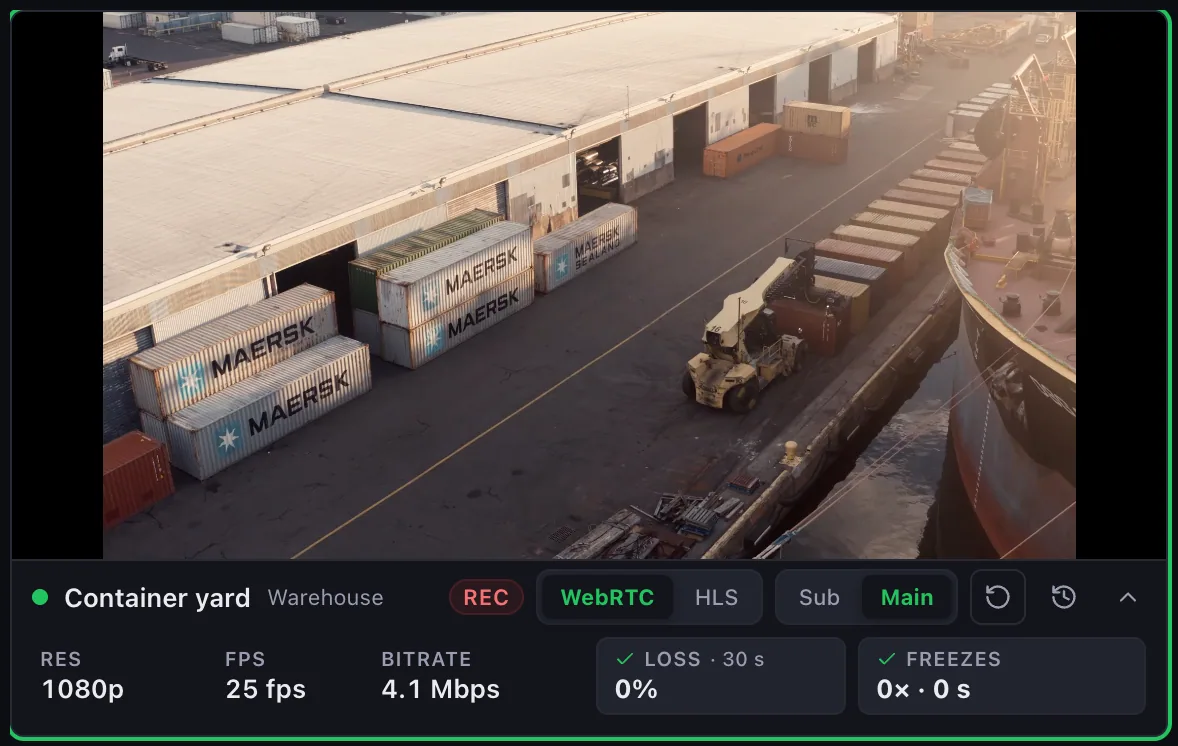
- Разрешение, FPS, битрейт, сервер Alta, REC.
- Переключатель WebRTC | HLS и обновление.
- Переключатель Sub / Main для камер с потоком Sub.
- Loss — потерянные пакеты за последние 30 с (только WebRTC).
- Freezes — остановки воспроизведения за последние 30 с.
Loss ≥ 0.5 % или любое зависание окрашивает индикатор в янтарный; loss > 1 % или 3 и более зависаний — в красный. Если все камеры одного сервера Alta становятся янтарными или красными, подозревайте сеть между браузером и этим сервером.
Плитка офлайн-камеры показывает No signal и кнопку Reconnect.
Потоковая передача
Заголовок раздела «Потоковая передача»Каждая плитка сначала пробует WebRTC (WHEP) и переключается на HLS. Камеры H.265 сразу переходят на HLS в браузерах, которые не умеют декодировать H.265 через WebRTC.
Чтобы сэкономить трафик и ресурсы процессора:
- При листании видео запускается только на странице, на которой вы остановились.
- Стена в фоновой вкладке освобождает свои потоки через минуту и возобновляет их, когда вы возвращаетесь.
- На телефоне плитки, прокрученные за пределы экрана, ставятся на паузу.
Когда сервер недоступен
Заголовок раздела «Когда сервер недоступен»Все плитки этого сервера становятся янтарными — Server unreachable, reconnecting automatically — поверх последнего кадра. Строка над стеной называет сервер (администраторам доступна кнопка Open server). Плитки переподключаются сами, когда сервер возвращается.
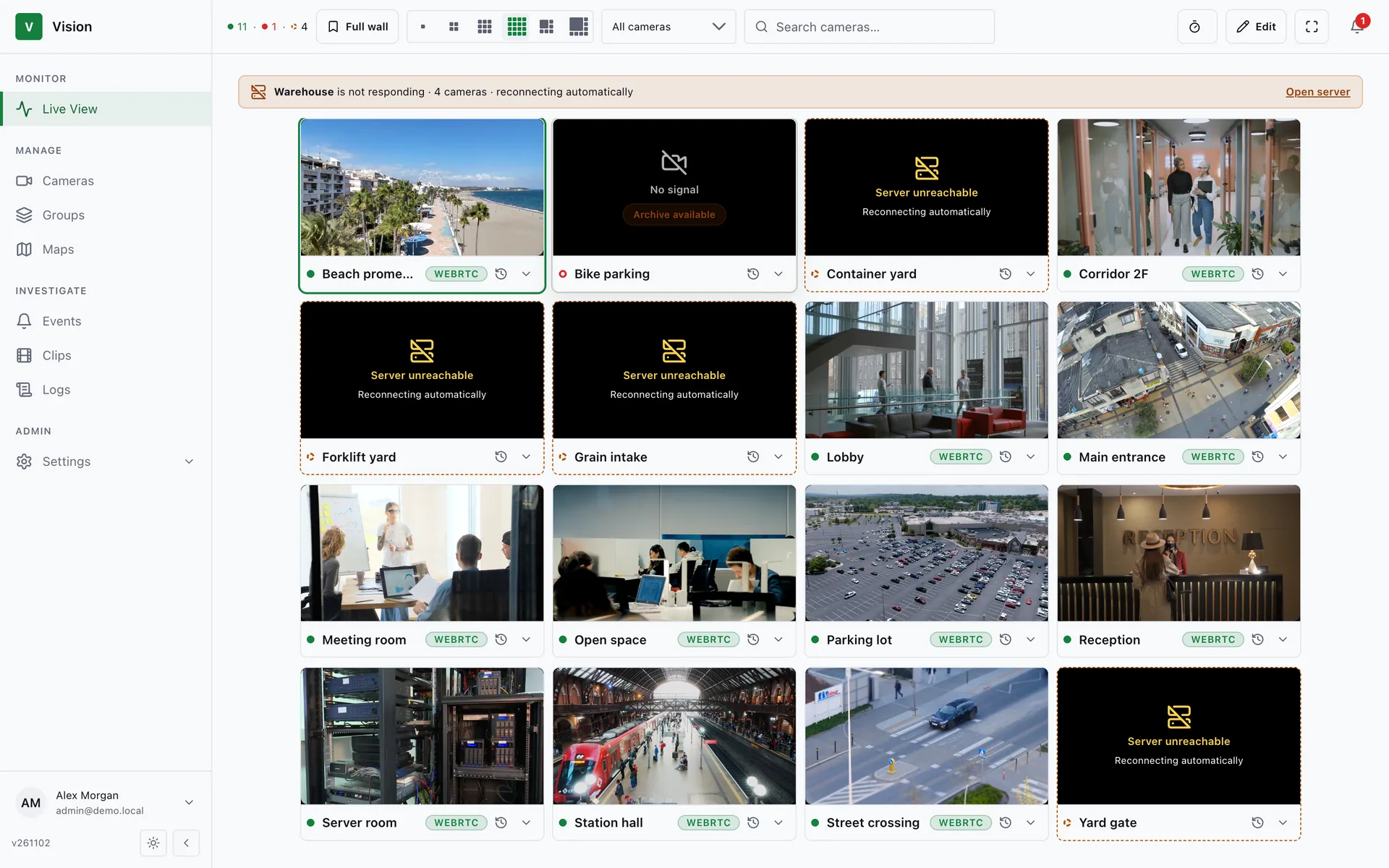
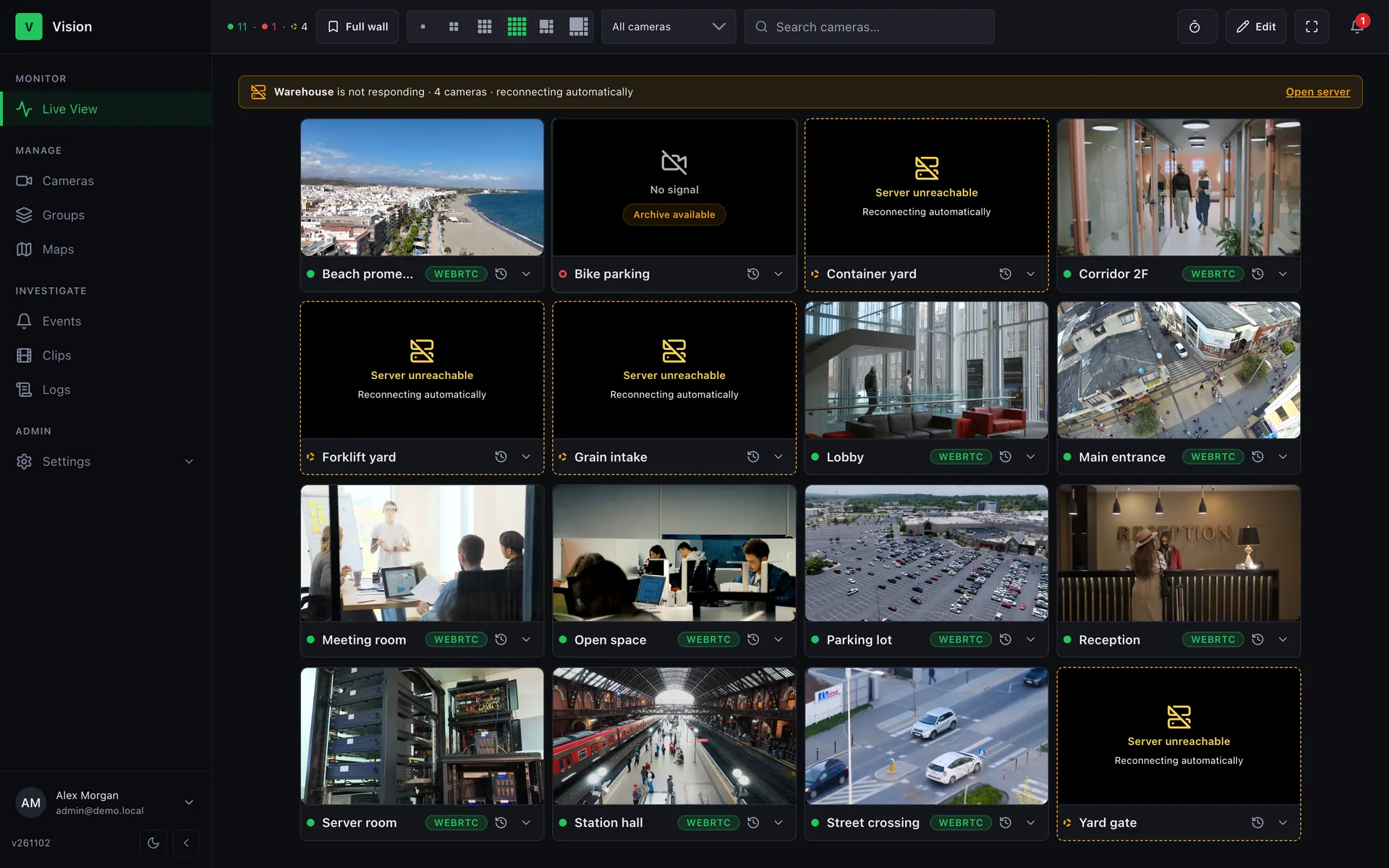
Расхождение конфигурации на стену не влияет — только реальный сбой.
Сочетания клавиш
Заголовок раздела «Сочетания клавиш»| Клавиша | Действие |
|---|---|
1–9 / 0 | Открыть сохранённый вид / все камеры |
Ctrl+← Ctrl+→, PageUp PageDown | Предыдущая / следующая страница |
Alt+1–Alt+9 | Открыть плитку N в полном размере |
Enter / Space | Открыть плитку в фокусе |
Esc | Закрыть камеру или отменить режим редактирования |
S | Снимок экрана (в оверлее камеры) |
Оверлей камеры
Заголовок раздела «Оверлей камеры»Дважды щёлкните плитку, чтобы открыть оверлей: увеличенный плеер, значок транспорта в верхней панели и вкладки Archive, PTZ (когда доступно), Events и Info. При открытии с плитки Sub сразу показывается изображение плитки, пока запускается Main.
Создание снимка экрана
Заголовок раздела «Создание снимка экрана»В оверлее или в архиве нажмите S или кнопку снимка экрана. Кадр берётся из вашего браузера, поэтому это работает даже на камерах, допускающих одно подключение. Снимки появляются в разделе Clips → Screenshots. Сначала администратор должен задать выходное хранилище в Settings → Storages.