Установка Vision на Linux
Vision поставляется как единый бинарный файл для Linux со встроенным веб-интерфейсом и базой данных. Бинарный файл устанавливает себя как сервис systemd.
Требования
Заголовок раздела «Требования»- Linux x86-64 (Ubuntu 20.04+, Debian 11+, RHEL 8+ или любой современный дистрибутив)
- Минимум 512 МБ RAM
- Доступ
root(для однократной установки) ffmpegиffprobeна хосте — нужны для проверки камер и экспорта клипов- Один или несколько доступных серверов Cesbo Alta
- Исходящий HTTPS на
ls1–ls3.cesbo.comиapp.cesbo.comдля лицензии
Установка
Заголовок раздела «Установка»-
Запустите установщик
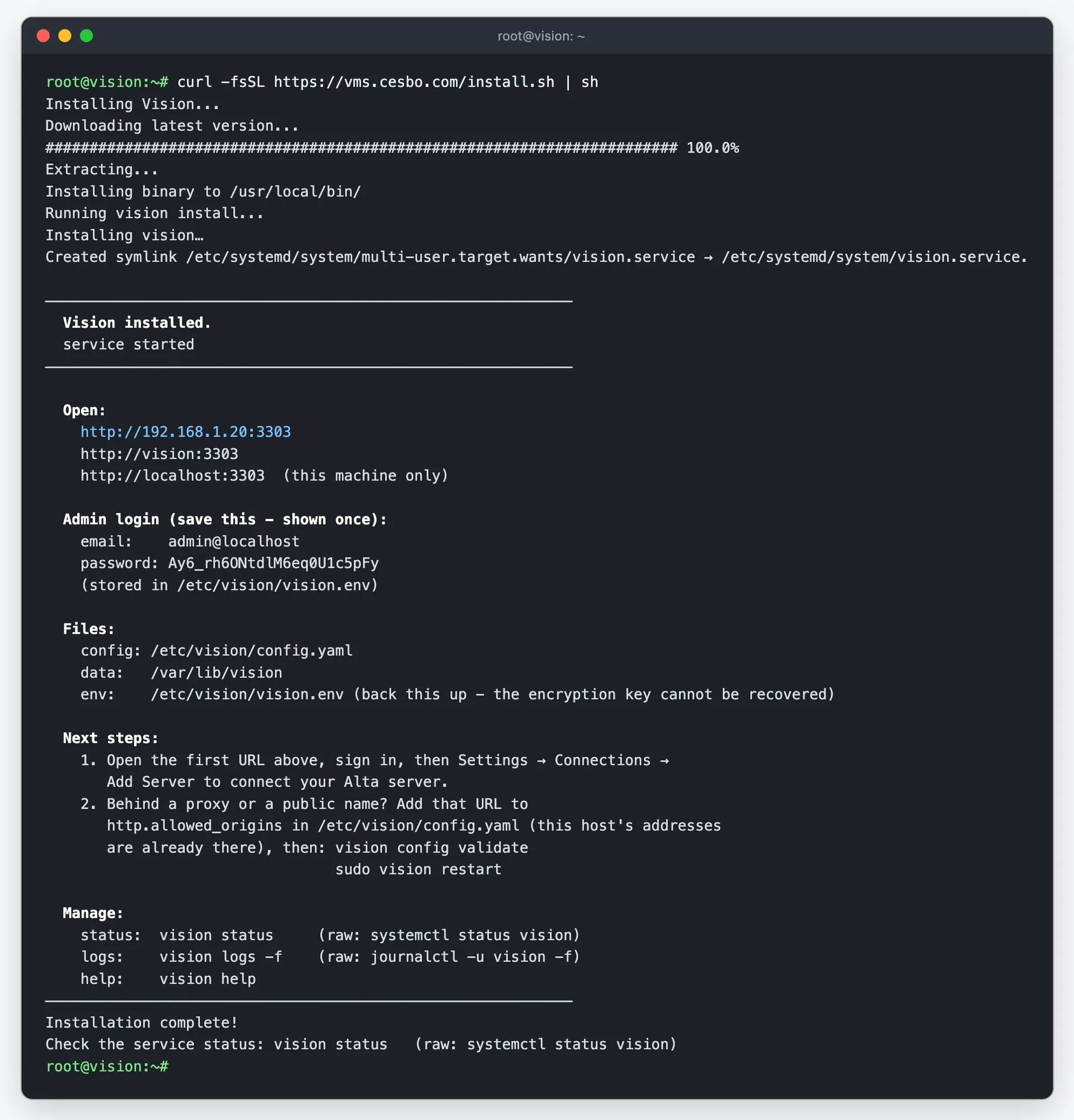
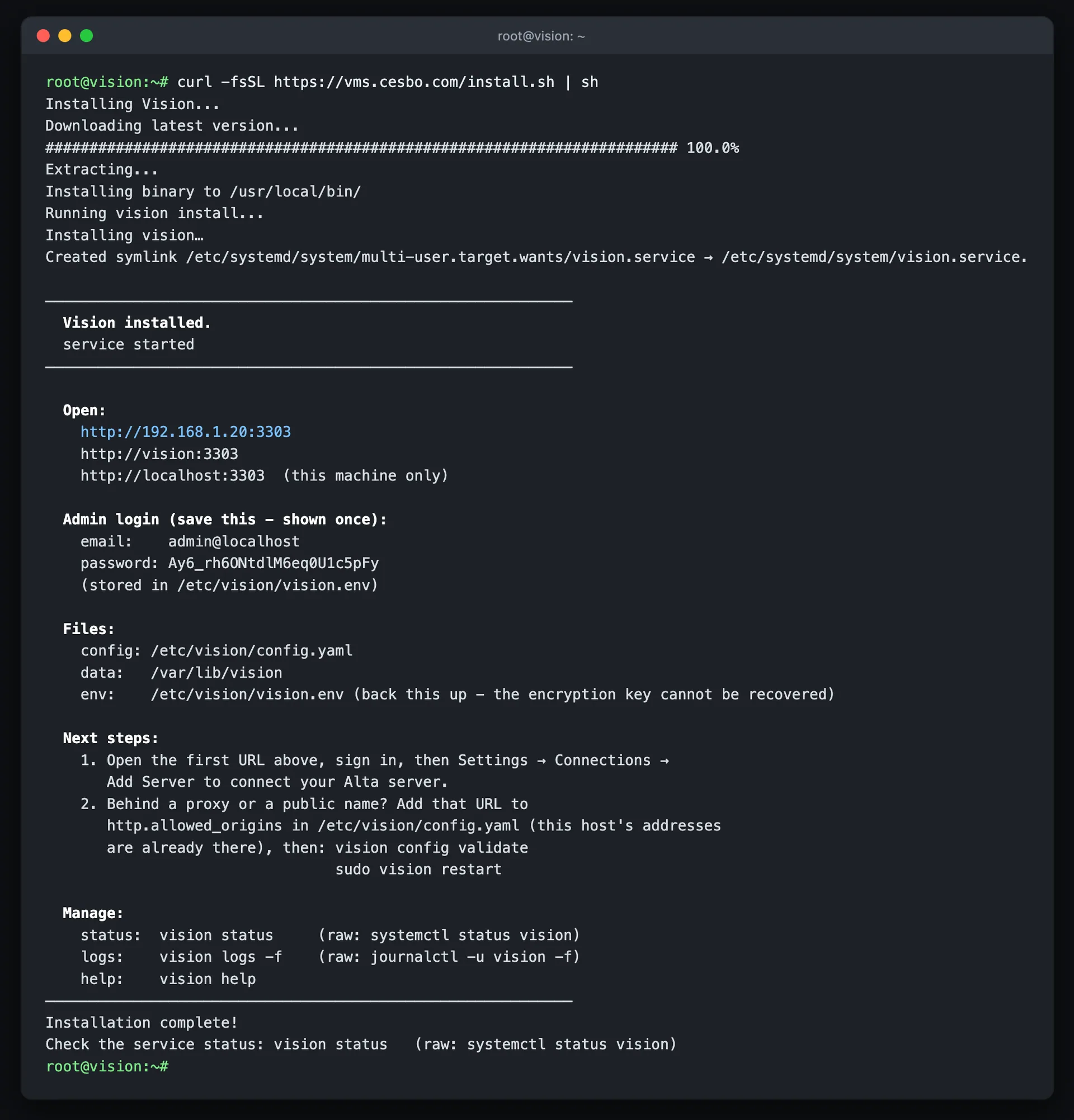
Окно терминала curl -fsSL https://vision.cesbo.com/install.sh | shУстановщик скачивает последнюю стабильную сборку для Linux x86-64, устанавливает бинарный файл в
/usr/local/bin/и запускаетvision install. Если вы работаете не отroot, для привилегированных шагов он используетsudo.
Это всё. Установщик выводит URL для открытия (сначала адрес в локальной сети) и сгенерированные данные для входа администратора.
Установка конкретной сборки
Заголовок раздела «Установка конкретной сборки»Сборки публикуются по адресу https://cdn.cesbo.com/vision/builds/vision-<tag>, где начальная v тега отбрасывается — например, релиз v261105 соответствует файлу vision-261105.
sudo curl -Lo /usr/local/bin/vision https://cdn.cesbo.com/vision/builds/vision-<tag>sudo chmod +x /usr/local/bin/visionsudo vision installЧто делает vision install
Заголовок раздела «Что делает vision install»Установщик идемпотентен — повторный запуск после загрузки более нового бинарного файла обновляет сервис, сохраняя вашу конфигурацию и данные.
- Создаёт отдельного системного пользователя
vision(без входа в систему). - Генерирует ключ шифрования, секрет JWT и случайный пароль администратора в
/etc/vision/vision.env. - Записывает рабочую конфигурацию в
/etc/vision/config.yaml. - Создаёт пустой
/etc/vision/license.txtдля лицензии и никогда его не перезаписывает. - Сохраняет базу данных и данные приложения в
/var/lib/vision/. Записи камер остаются на Alta. - Устанавливает и запускает unit systemd
vision.service. - Выводит URL доступа и учётные данные администратора (показываются один раз).
| Путь | Назначение |
|---|---|
/usr/local/bin/vision | Бинарный файл |
/etc/vision/config.yaml | Конфигурация |
/etc/vision/vision.env | Секреты (ключи, пароль администратора) |
/etc/vision/license.txt | Серийный номер лицензии, записывается при активации |
/var/lib/vision/ | База данных и данные приложения |
/etc/systemd/system/vision.service | Unit сервиса |
Перед экспортом клипов или снимков экрана выберите хранилище по умолчанию в Settings → Storages → Clips & Screenshots. Экспортированные файлы не входят в архивы, создаваемые обычным vision backup.
Первый вход
Заголовок раздела «Первый вход»Откройте URL, выведенный установщиком (по умолчанию сервер слушает порт 3303):
http://your-server-ip:3303Установщик записывает http.secure_cookies: false, поэтому вход работает по обычному http://. Когда перед Vision появится HTTPS (обратный прокси), установите значение true и выполните sudo vision restart.
Войдите с email и паролем администратора, показанными установщиком. Первый экран — Settings → License: Vision остаётся заблокированным, пока не будет активирован. Email всегда admin@localhost, пароль генерируется. Оба значения также хранятся в /etc/vision/vision.env.
Следующие шаги
Заголовок раздела «Следующие шаги»- Активируйте лицензию — Settings → License → Activate. Свежая установка заблокирована, пока вы этого не сделаете.
- Добавьте сервер Alta — Settings → Connections → Add Server. Пока это не сделано,
vision statusсообщает Not ready: no Alta server yet. - Добавьте камеры.
- Задайте хранилище для клипов и снимков экрана в Settings → Storages.
http.allowed_origins предзаполнен обнаруженными адресами локальной сети. Редактируйте его в /etc/vision/config.yaml только когда пользователи подключаются к Vision через прокси или по публичному имени, затем выполните sudo vision restart.
Управление сервисом
Заголовок раздела «Управление сервисом»sudo vision status # unit state, readiness, data sizessudo vision restart # validates the config, then restartssudo vision logs -f # follow logs (no root needed)vision version # print versionsudo vision uninstall # remove (add --purge to also delete data + user)Сервис автоматически перезапускается при сбое (systemd Restart=on-failure). Это тонкие обёртки над systemctl/journalctl — см. Справочник CLI, где приведён полный набор команд, включая vision doctor для автономной диагностики и vision backup/vision restore для резервного копирования.
Обновление
Заголовок раздела «Обновление»Чтобы обновиться до последней стабильной сборки, запустите установщик повторно — он скачивает последний бинарный файл, распаковывает его и заново запускает vision install, сохраняя вашу конфигурацию и базу данных:
curl -fsSL https://vision.cesbo.com/install.sh | shЧтобы сделать то же самое вручную, по адресу https://cdn.cesbo.com/vision/latest/vision-linux-x86_64.tar.gz доступен архив tar.gz с бинарным файлом vision:
curl -L https://cdn.cesbo.com/vision/latest/vision-linux-x86_64.tar.gz | tar -xzsudo ./vision installinstall перезапускает сервис всякий раз, когда запущенный процесс старше бинарного файла на диске.