Расследование
Группа Investigate в боковой панели — это место, где вы разбираете произошедшее постфактум. В ней две страницы — Events и Clips — а также Logs. Пользователи без прав администратора видят только события, клипы и снимки экрана с камер из своих групп.
События
Заголовок раздела «События»Страница Events — это журнал инцидентов, общий для всех пользователей: подтверждение или закрытие события действует для всех, а не только для вас. События перечислены от новых к старым. Они возникают при изменении состояния камер (офлайн, ухудшение, возвращение в сеть, вмешательство) и, для администраторов, при переходах сервера Alta (недоступен, восстановлен, перезапущен, кратковременный сбой связи, расхождение конфигурации). Фильтруйте по типу события, статусу и временному диапазону или ищите по названию камеры. В столбце источника указана затронутая камера или, для событий сервера, сервер Alta.
У каждого события есть статус жизненного цикла — Open, Acknowledged или Resolved — он показан в столбце Status:
- Acknowledge (операторы и администраторы) помечает событие как взятое в работу. Подтверждение работает по принципу «первый выигрывает»: событие запоминает первого пользователя, взявшего его, он указан в столбце Assigned to. Подтверждайте события по одному, сразу несколько, выделив строки и применив массовое действие, или все открытые события из текущего списка с помощью Ack All.
- Resolve (только администраторы) закрывает инцидент и сбрасывает его оповещения для всех. Комментарий к закрытию обязателен; столбцы Resolved by и Comment показывают, кто закрыл инцидент и почему.
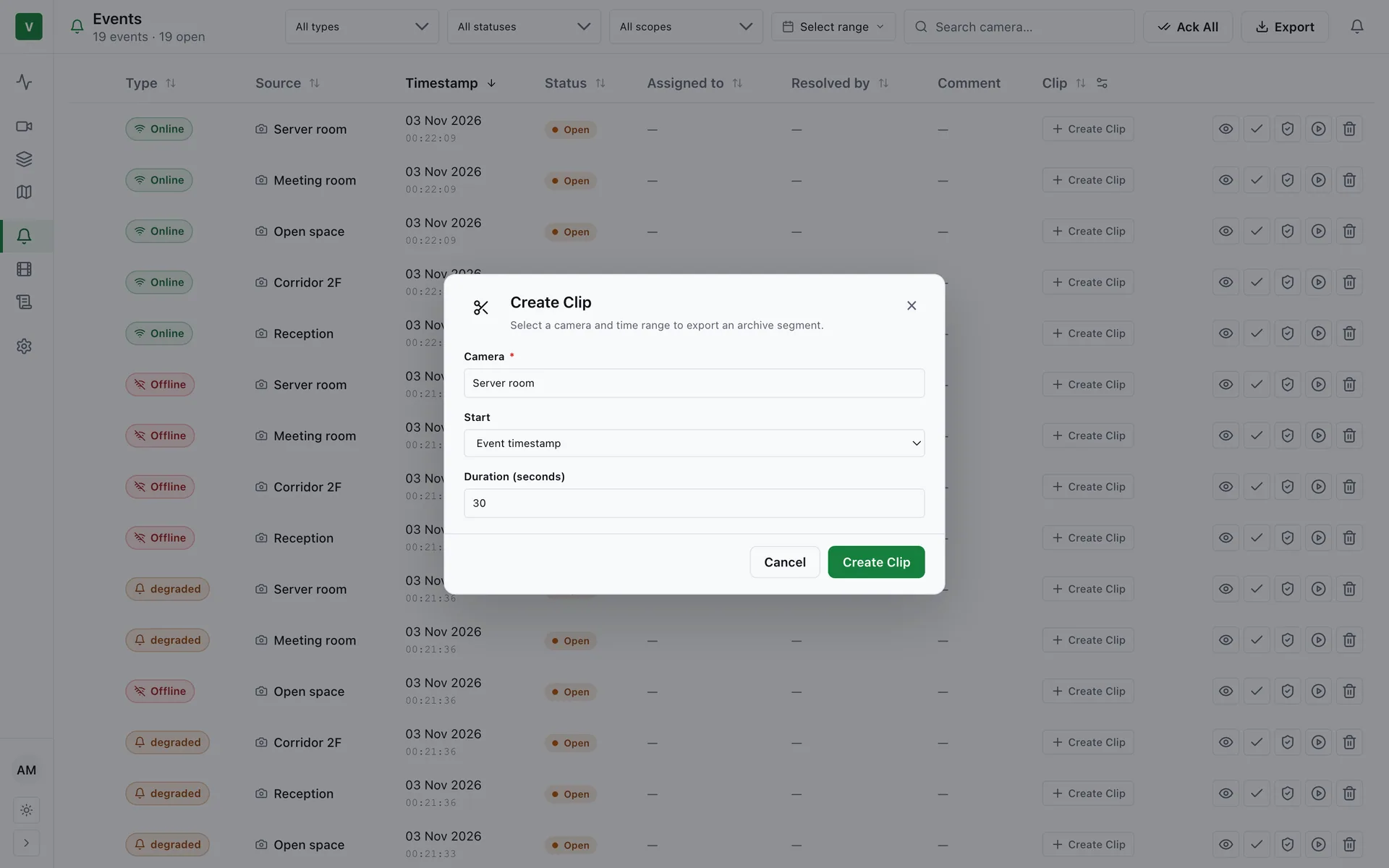
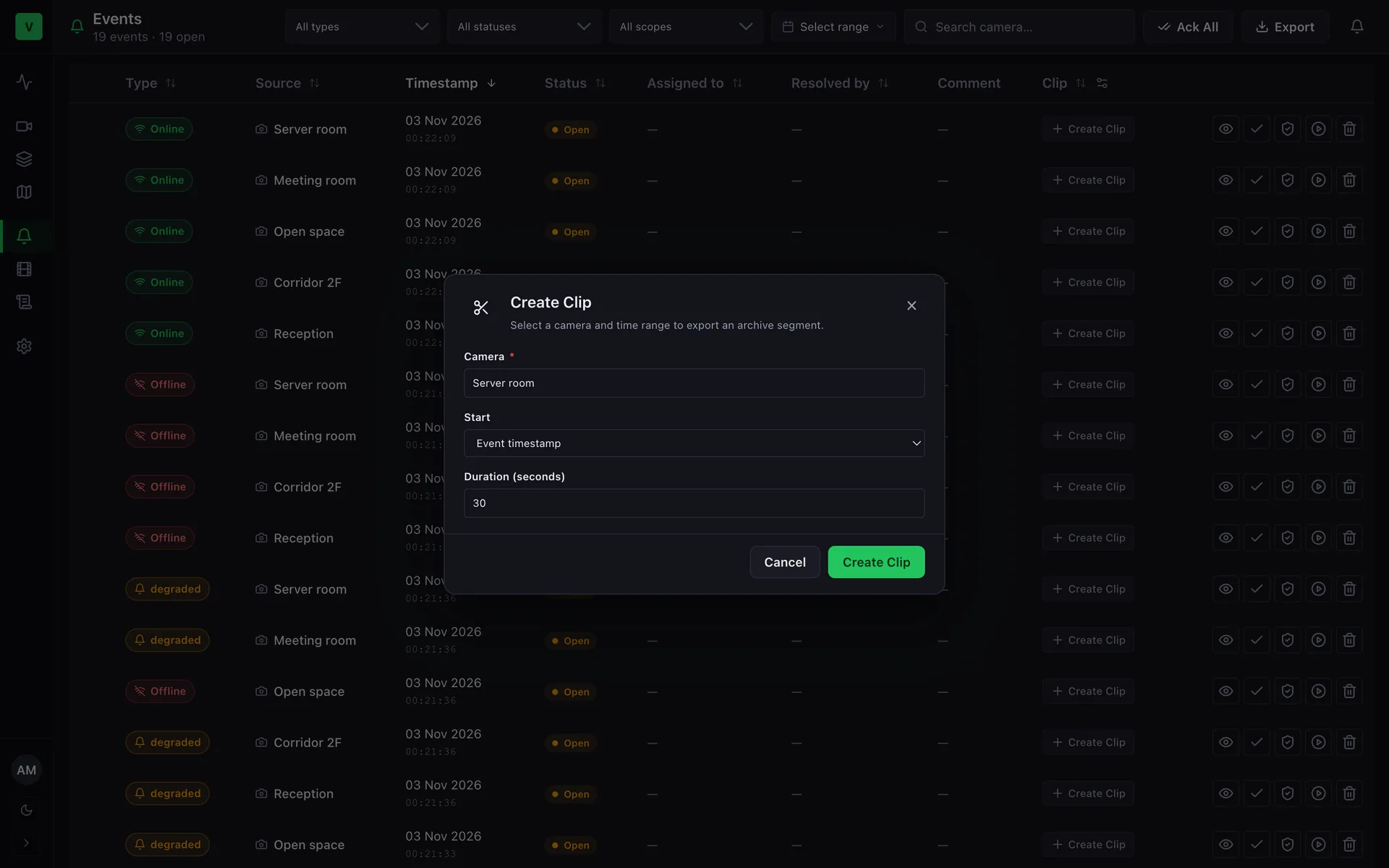
Create clip для события вырезает запись вокруг него. Начало по умолчанию соответствует Event timestamp; для события Offline клип заканчивается в момент, когда камера ушла в офлайн, и идёт назад от него (по умолчанию 30 с).
Кнопка Export скачивает отфильтрованный список событий в виде файла CSV. Экспортируемые ячейки, начинающиеся с =, +, - или @, получают в начале апостроф, чтобы электронные таблицы воспринимали их как текст, а не как формулы — это сделано намеренно и влияет только на отображение значения.
Клипы и снимки экрана
Заголовок раздела «Клипы и снимки экрана»На странице Clips две вкладки — Clips и Screenshots.
Прежде чем создавать любой из этих типов, администратор должен выбрать место назначения по умолчанию в Settings → Storages → Clips & Screenshots. См. Хранилища и срок хранения.
Записанное видео, экспортированное из архива в виде файлов MP4. Запросите клип, выбрав камеру и временной диапазон; фоновый worker забирает его из Alta с помощью ffmpeg. У каждого клипа есть статус:
| Статус | Значение |
|---|---|
| Pending / Processing | Экспорт поставлен в очередь или выполняется |
| Ready | Доступен для скачивания |
| Error | Экспорт не удался (например, источник недоступен или истекло время ожидания) |
Отфильтруйте список по камере и времени, затем скачайте готовые клипы.
Снимки экрана
Заголовок раздела «Снимки экрана»Однокадровые снимки в формате JPEG, которые можно просматривать и фильтровать так же, как клипы. Снимки экрана делаются прямо из браузера во время просмотра камеры — см. Мониторинг в реальном времени — и полезны как быстрое визуальное подтверждение без экспорта полного клипа.
Обе вкладки поддерживают множественный выбор, поэтому можно удалить сразу несколько клипов или снимков экрана за один шаг.