Группы
Группы позволяют организовать камеры (по объекту, этажу или назначению) и управлять тем, кто может их видеть.
Создание группы
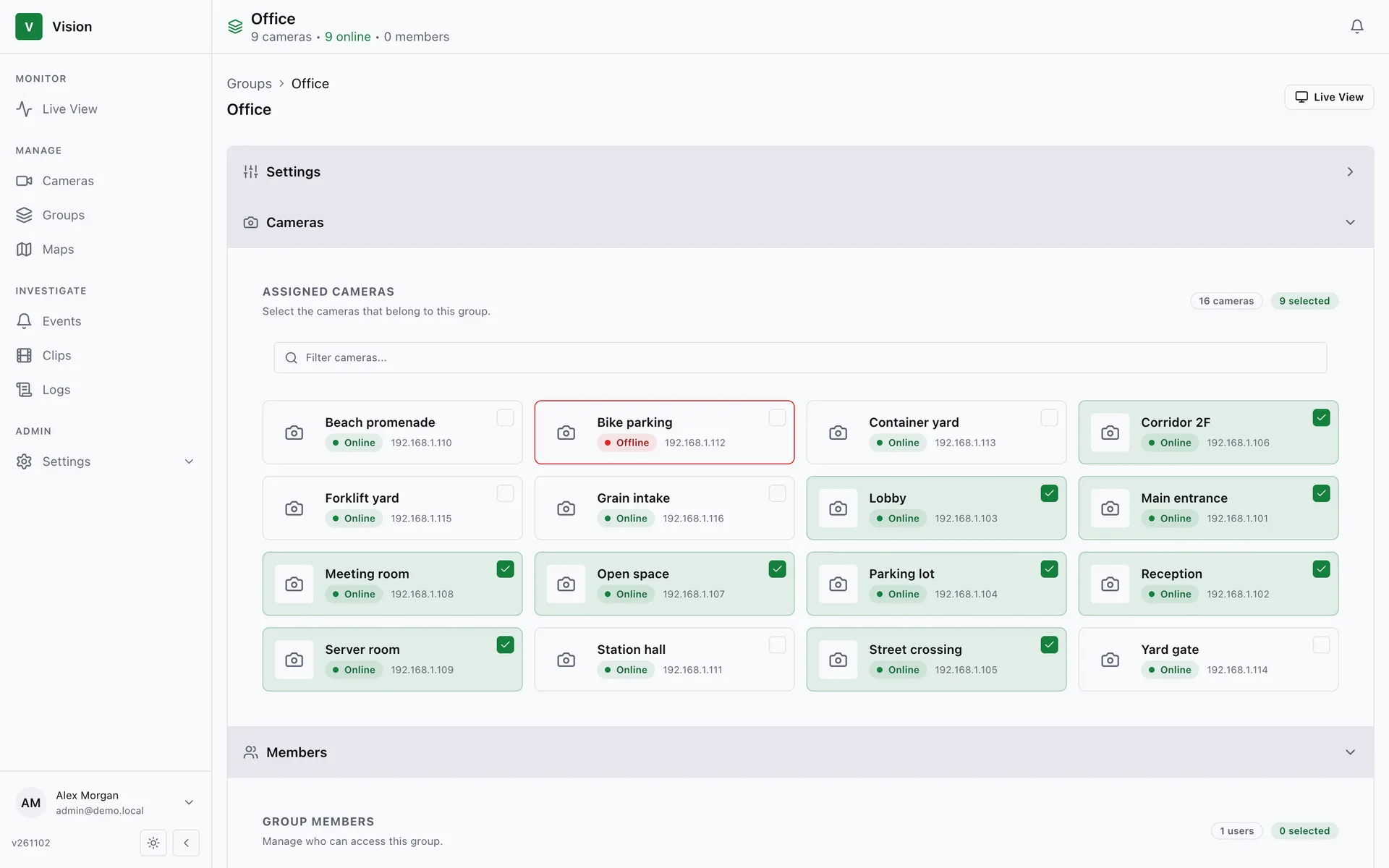
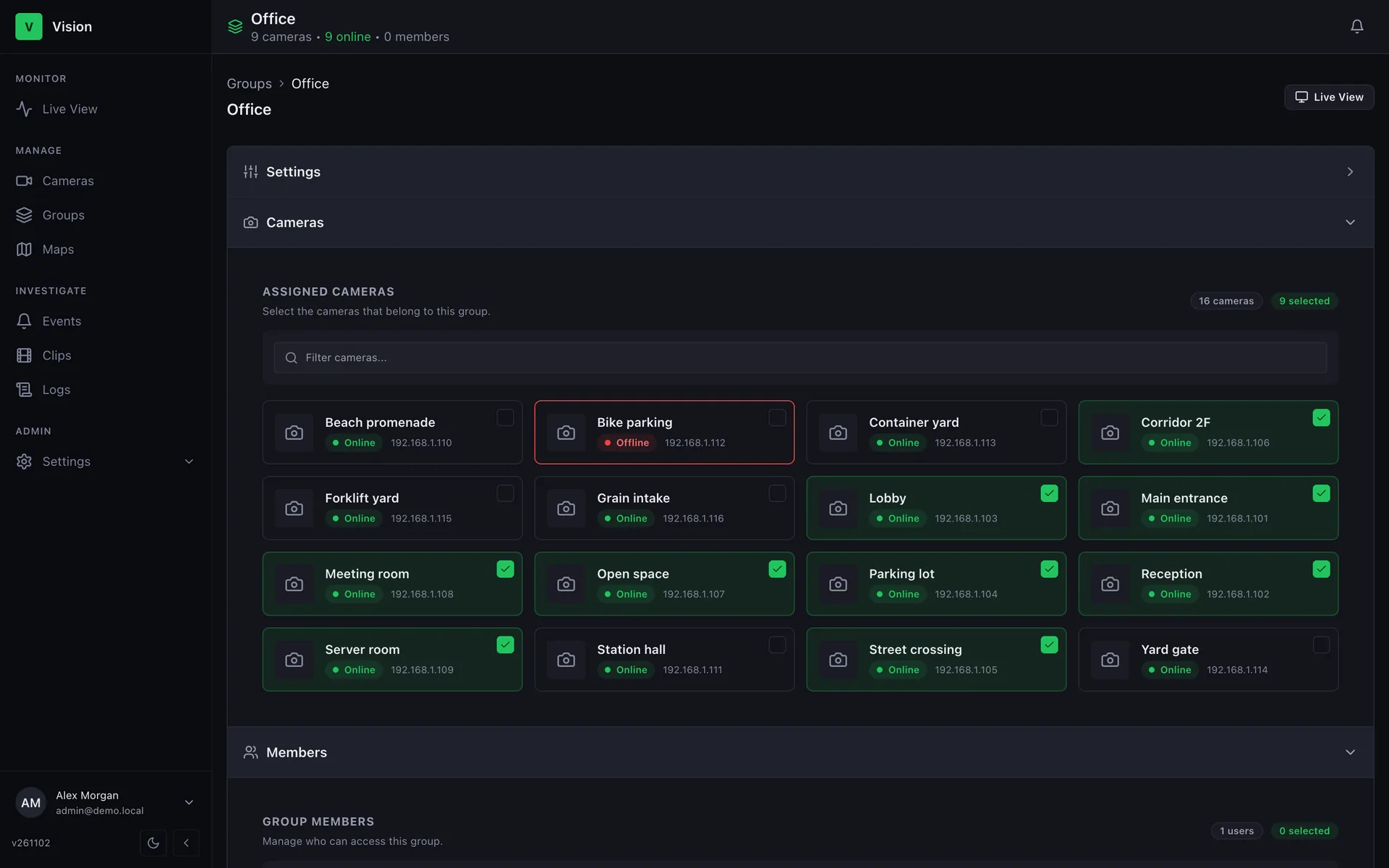
Заголовок раздела «Создание группы»На странице Groups создайте группу и добавьте в неё камеры. Камера может входить в несколько групп.
Чтобы добавить сразу много камер, выберите их в списке Cameras и нажмите Add to group… (для администраторов).
Роли на уровне группы
Заголовок раздела «Роли на уровне группы»В рамках группы пользователям можно назначить одну из двух ролей:
| Роль | Возможности |
|---|---|
| Operator | Просмотр в реальном времени и архива; экспорт клипов и снимков экрана; управление PTZ; включение и выключение записи; подтверждение событий; управление картами; добавление и удаление наблюдателей в группе |
| Viewer | Просмотр в реальном времени и архива; просмотр событий, клипов и снимков экрана для камер группы |
Глобальные администраторы всегда имеют полный доступ независимо от членства в группах. Используйте группы, чтобы дать пользователям без прав администратора доступ только к нужным им камерам.
Область доступа
Заголовок раздела «Область доступа»Для пользователей без прав администратора членство в группе — жёсткая граница. Камеры вне групп пользователя отсутствуют во всех списках — камер, событий, клипов, снимков экрана и видеостены — и недоступны напрямую: прямая ссылка ведёт себя так, будто камеры не существует. Та же граница действует для потоковой передачи в реальном времени и из архива, а также для PTZ.
Отключение группы немедленно лишает операторов и наблюдателей этой группы доступа к её камерам. Членство при этом остаётся видимым, а доступ через другую включённую группу продолжает работать. Администраторов это не затрагивает.
Просмотр группы в реальном времени
Заголовок раздела «Просмотр группы в реальном времени»У каждой группы есть собственная видеостена — откройте её, чтобы следить только за камерами этой группы, с теми же сетками и элементами управления, что и в основном разделе Live View. Кнопка Edit на видеостене открывает параметры группы; она отображается только у пользователей с правом изменения группы.