Воспроизведение архива
Любую камеру с записью можно воспроизвести на временной шкале. Откройте камеру и переключитесь на вкладку Archive — в оверлее камеры она открыта по умолчанию. Страница камеры и кнопка View archive на плитках просмотра в реальном времени открывают её напрямую.
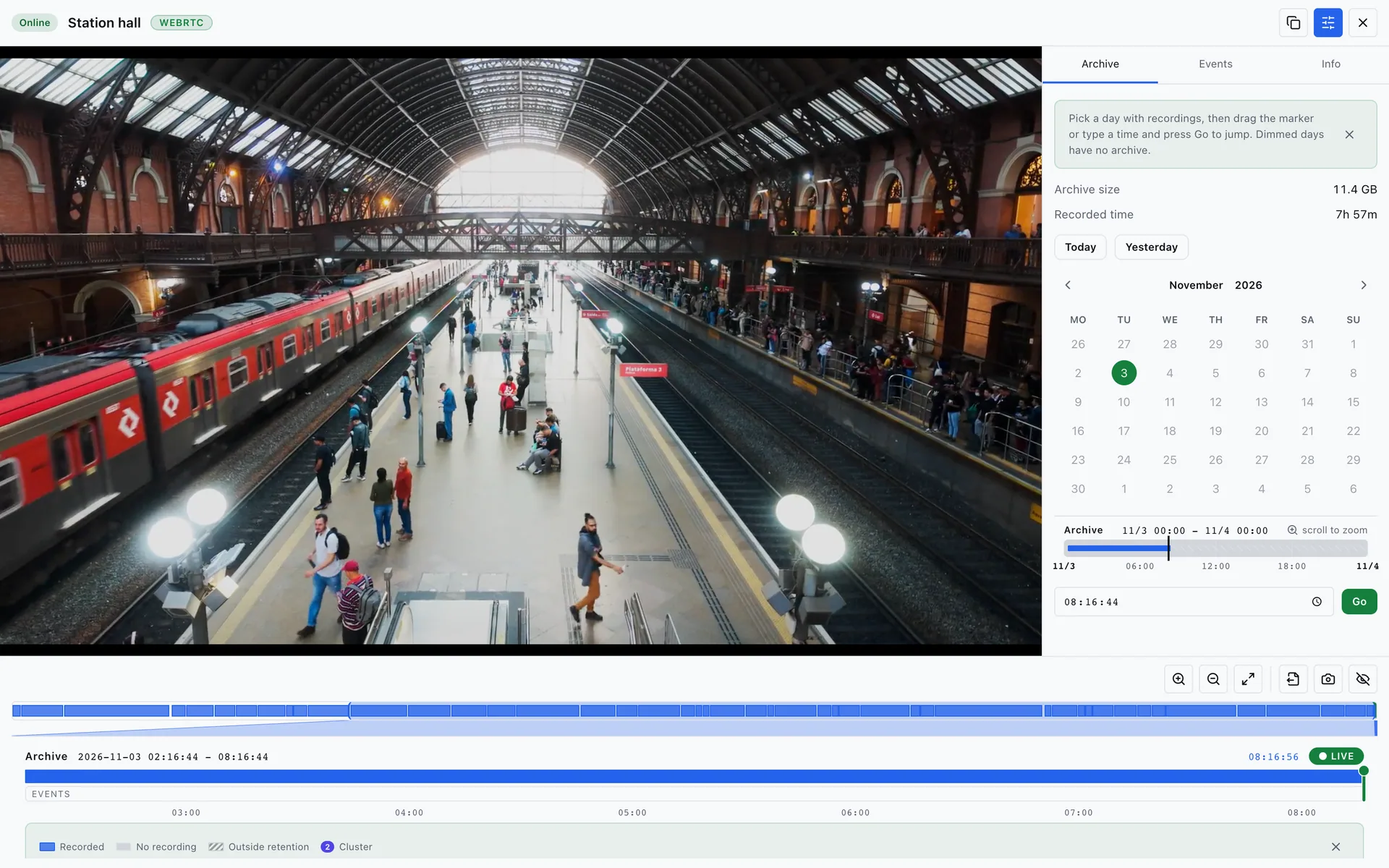
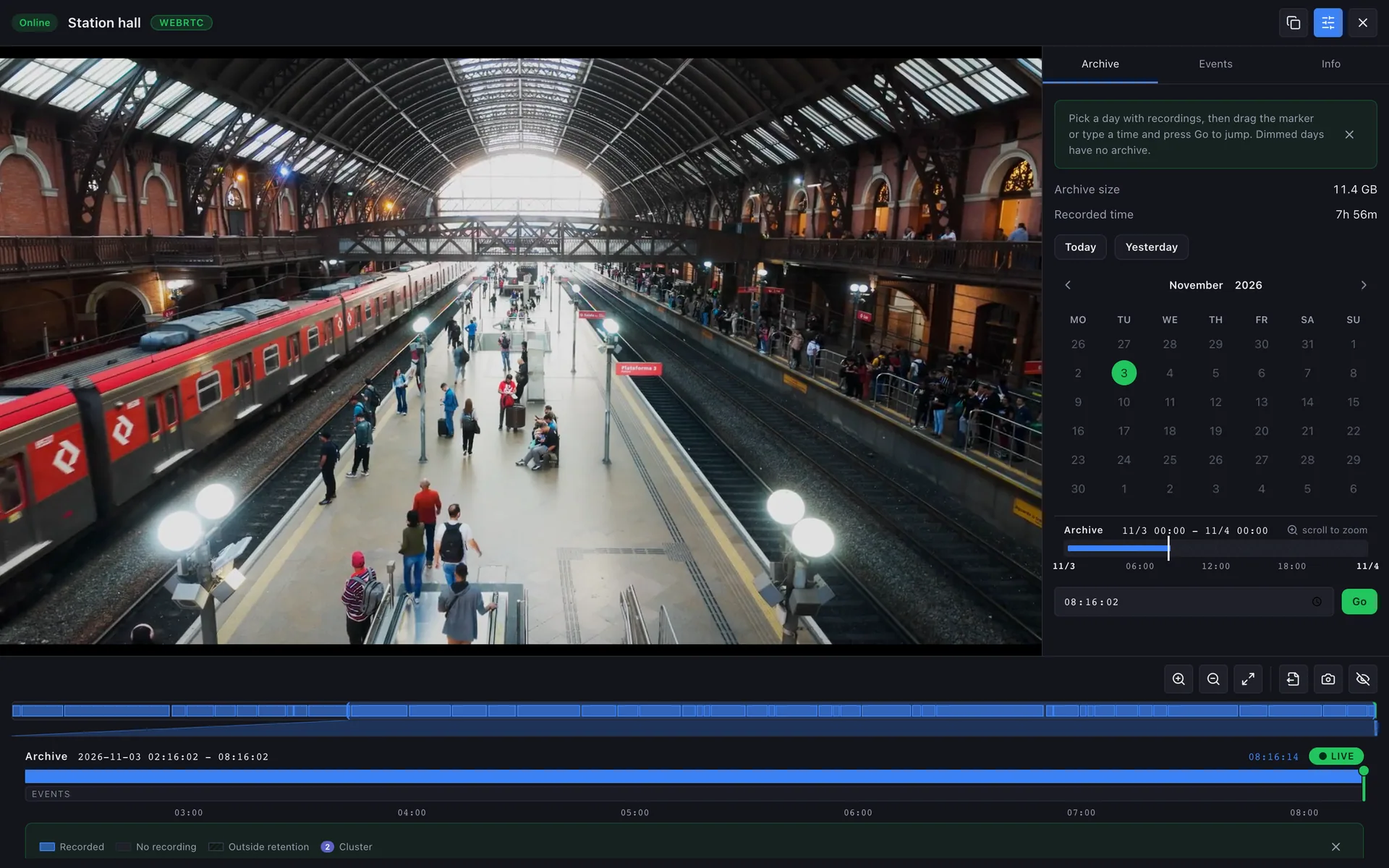
Временная шкала
Заголовок раздела «Временная шкала»- Щёлкните по временной шкале, чтобы перейти к любому моменту. Зелёный маркер воспроизведения показывает текущую позицию.
- Наведите курсор на записанное видео, чтобы увидеть миниатюру этого момента.
- Масштабируйте, чтобы видеть минуты или дни.
- Прокрутка — перетаскивайте подписи часов под временной шкалой или удерживайте правую кнопку мыши на дорожке и перетаскивайте.
- Маркеры событий позволяют сразу перейти к активности.
- Скорость — воспроизведение быстрее или медленнее.
Новая камера открывается в масштабе, охватывающем записанное; часть до первой записи подписана Recording since 14:40. Участки, записанные только с потока Sub, заштрихованы (Low resolution).


Над календарём вкладка Archive показывает реальный размер архива и записанное время.
Камера без записи
Заголовок раздела «Камера без записи»Если запись выключена, на вкладке написано Recording is off for this camera. Пользователям, которым разрешено редактировать камеру, доступно Turn on recording.
Экспорт клипа
Заголовок раздела «Экспорт клипа»Выберите диапазон на временной шкале и экспортируйте его. Когда клип будет готов, он появится в Investigate → Clips. Сначала администратор должен задать хранилище для результатов в Settings → Storages.
Пользователи без прав администратора могут открыть архив только для камер из своих групп. Что именно доступно, зависит от записи и срока хранения — см. Хранилища и срок хранения.