Камеры
Каждая камера находится на одном сервере Alta. Vision сам создаёт на Alta приёмник и канал и откатывает их, если какой-либо шаг не удался.
Добавление камеры
Заголовок раздела «Добавление камеры»На странице Cameras нажмите Add.
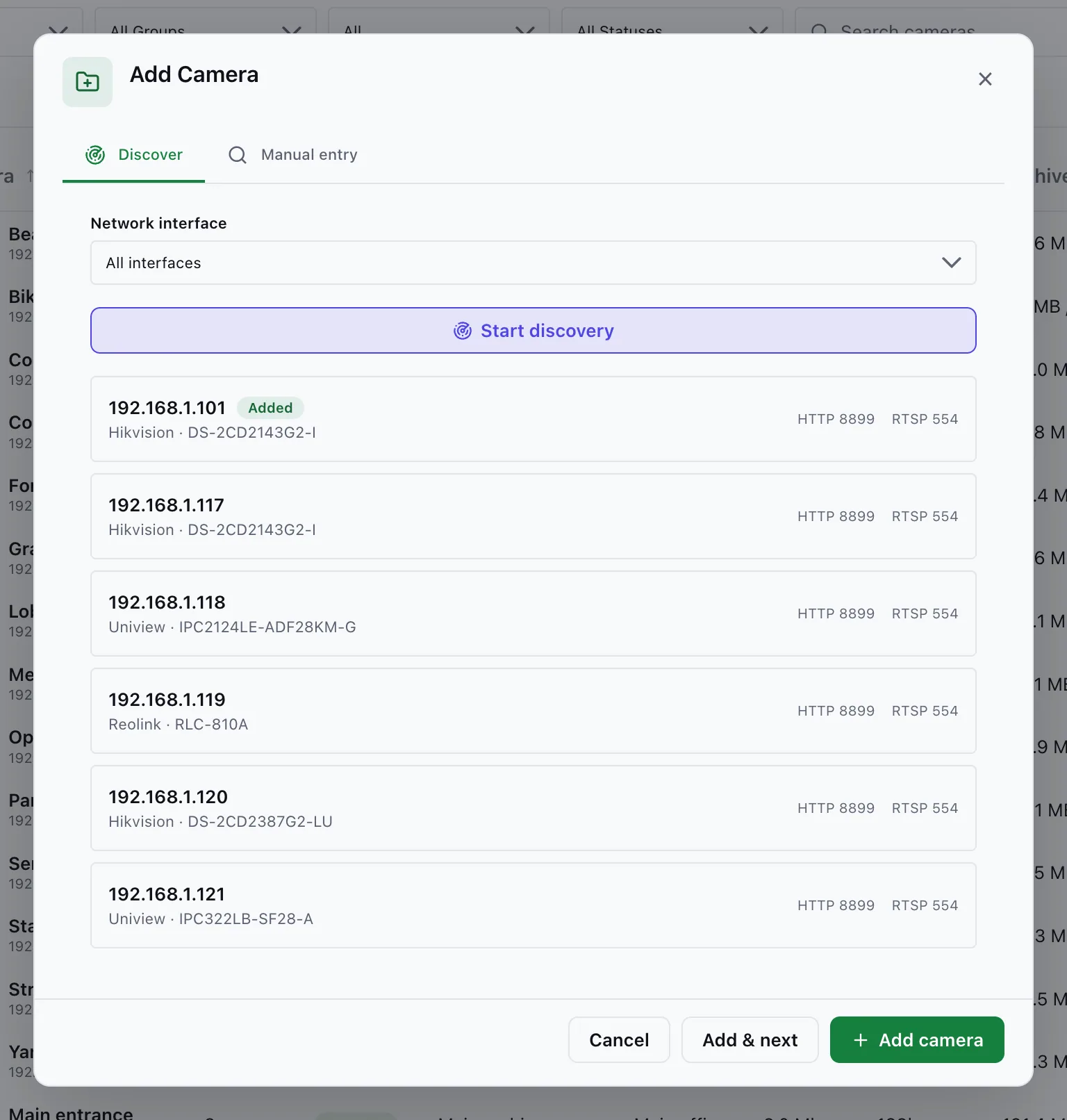
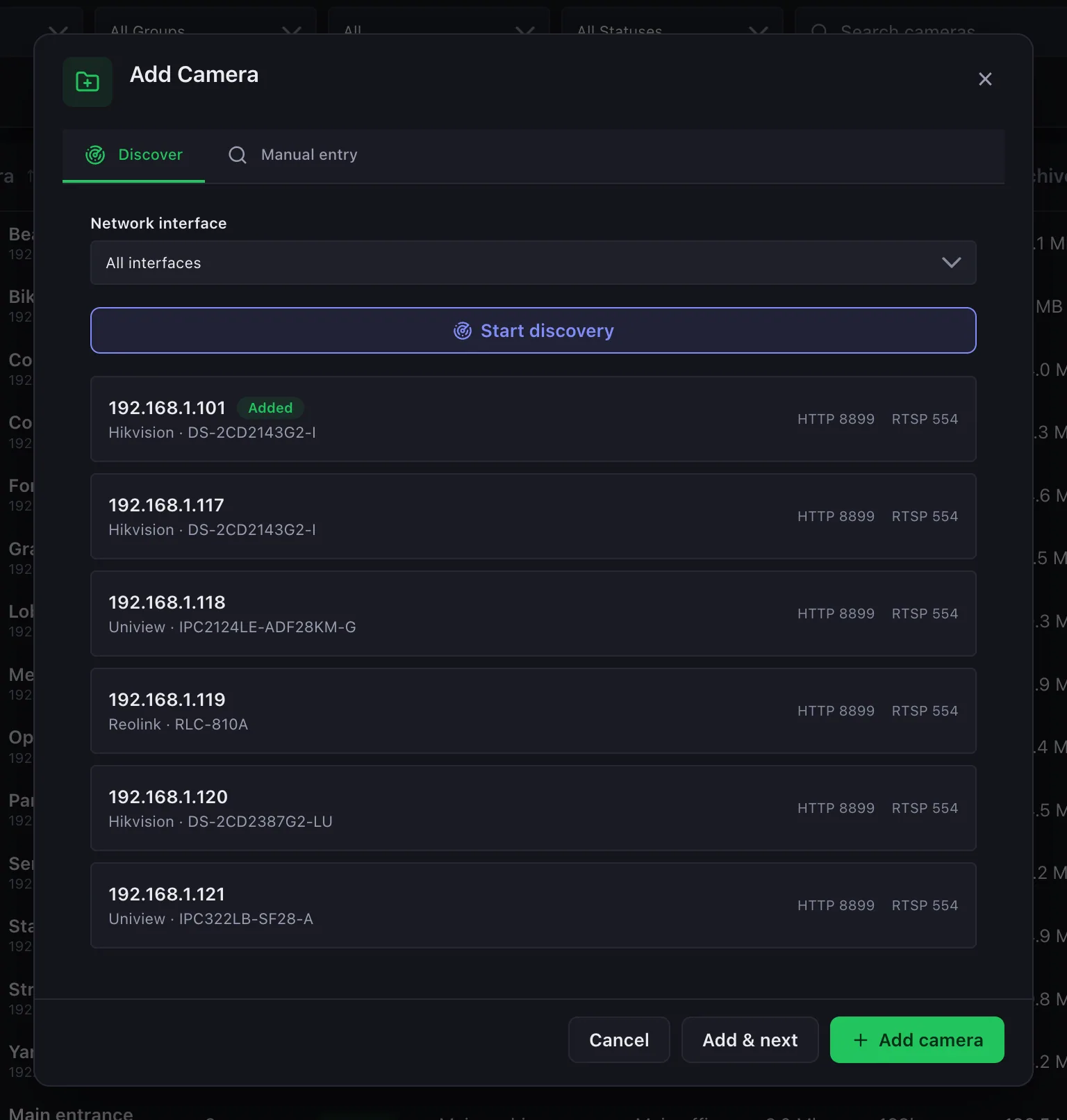
- Discover — выберите Network interface и нажмите Start discovery. Щёлкните по найденной камере, чтобы заполнить её хост и порт ONVIF. В сети нет multicast? Используйте вкладку Manual entry. Уже добавленные камеры помечены Added (их по-прежнему можно выбрать — у NVR несколько каналов на одном адресе).
- Username / Password — учётная запись камеры. Используется и для ONVIF, и для RTSP.
- ONVIF port — необязательно. Заполняется при обнаружении; для камеры, добавляемой вручную, введите его сами (
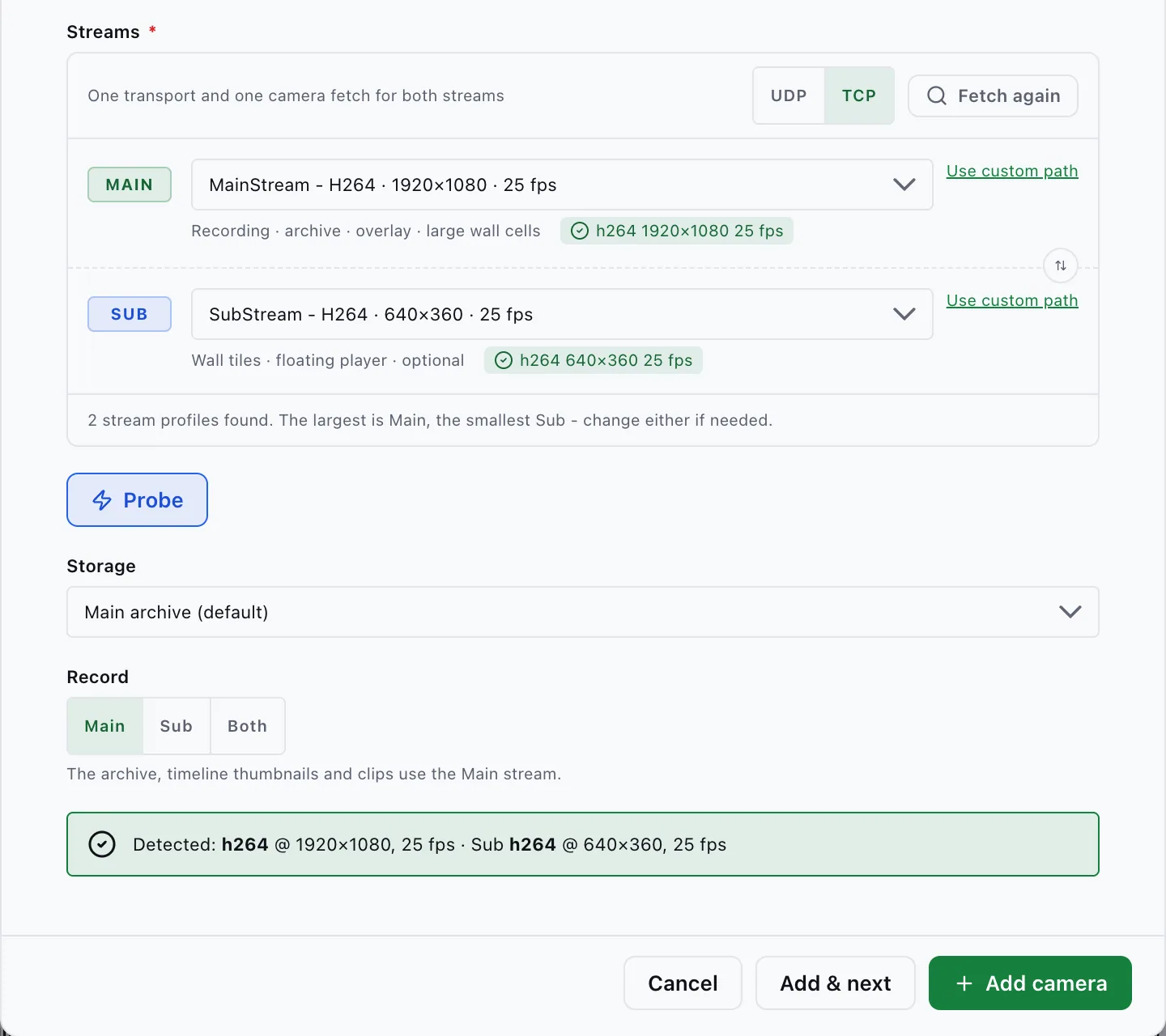
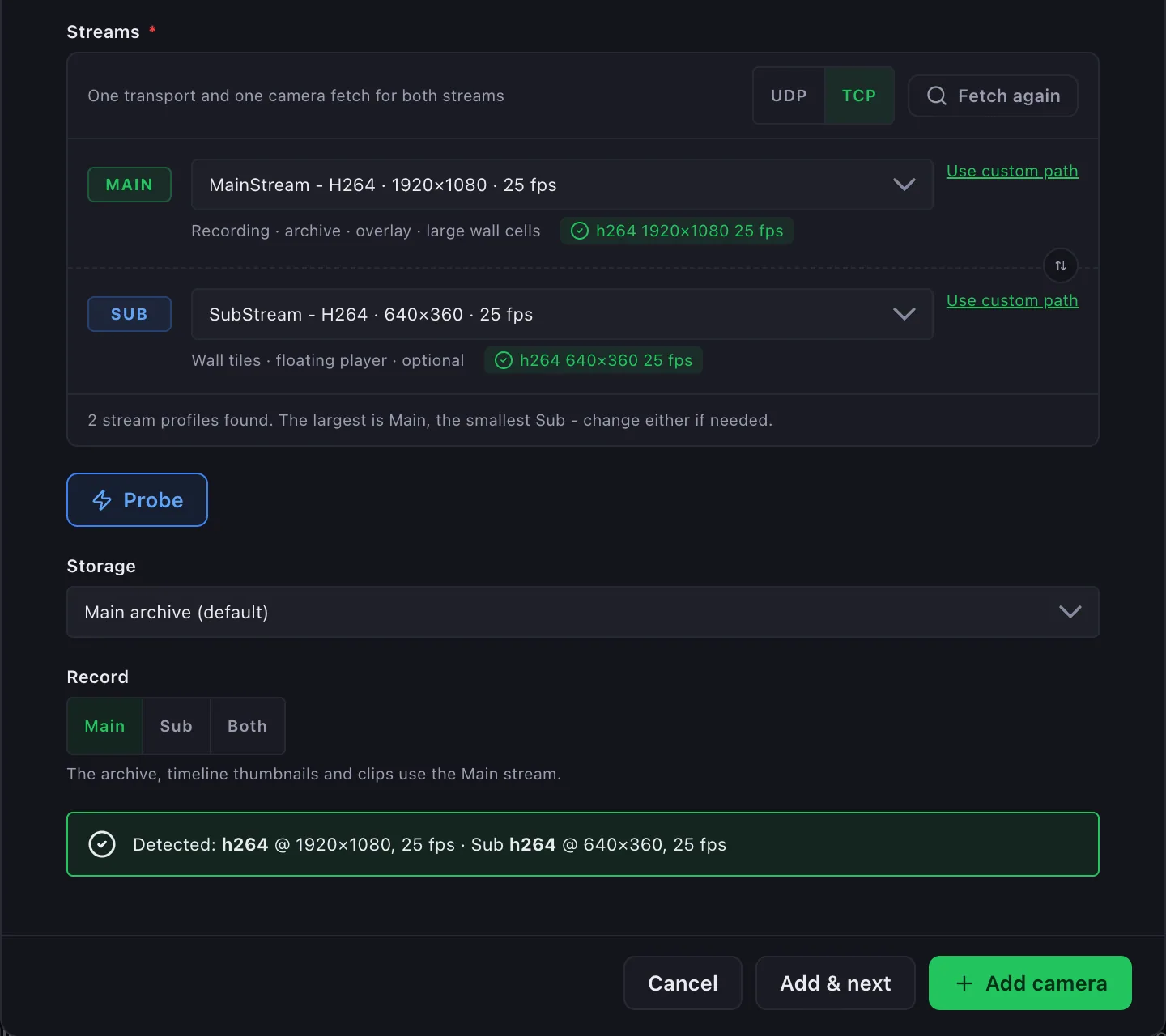
80для большинства моделей). Без него нет получения профилей и нет PTZ. - Streams — нажмите Fetch from camera. Самый большой профиль становится Main, самый маленький — Sub. Выберите None - tiles use Main, если Sub не нужен, или введите свой путь. Кнопка ⇅ меняет их местами.
- RTSP transport — по умолчанию TCP. UDP используйте только в доверенной локальной сети; UDP редко переживает NAT.
- Probe — проверяет оба потока и показывает их размеры (Main 2560×1440 · Sub 640×360 reachable). Недоступный Sub — это предупреждение; Main по-прежнему работает.
- Record — что сохраняет архив: Main (по умолчанию), Sub или Both.
- Нажмите Add camera или Add & next, чтобы создать камеру и оставить диалог открытым для следующей.
Если вставить в Host RTSP URL, оканчивающийся на #tcp (или #udp), будет выбран соответствующий транспорт.
Потоки Main и Sub
Заголовок раздела «Потоки Main и Sub»Большинство камер предлагают поток полного разрешения и лёгкий поток. Vision воспроизводит лёгкий там, где картинка маленькая:
| Где | Поток |
|---|---|
| Плитки видеостены 3×3 и плотнее, маленькие ячейки 1+5 / 1+7, плавающий плеер | Sub |
| 1×1, 2×2, большая ячейка hotspot, оверлей камеры, страница камеры | Main |
| Архив, миниатюры временной шкалы, клипы | То, что сохраняет Record |
Плитка, у которой Sub не работает, воспроизводит Main и показывает Main (Sub down). Каждый Sub занимает ещё один приёмник Alta (Alta допускает 256 приёмников + каналов на сервер) и ещё одну сессию RTSP на камере.
Добавление Sub к существующим камерам
Заголовок раздела «Добавление Sub к существующим камерам»- Одна камера: на странице камеры нажмите Fetch from camera рядом с Sub stream path, затем Use.
- Много камер: выберите их в списке, затем Actions → Find Sub streams. В результате каждая камера отмечена как Added, Skipped (Sub уже есть, нет ONVIF, нет меньшего профиля) или Failed с указанием причины.
Если Main и Sub перепутаны, нажмите Swap Main and Sub на странице камеры.
Список камер
Заголовок раздела «Список камер»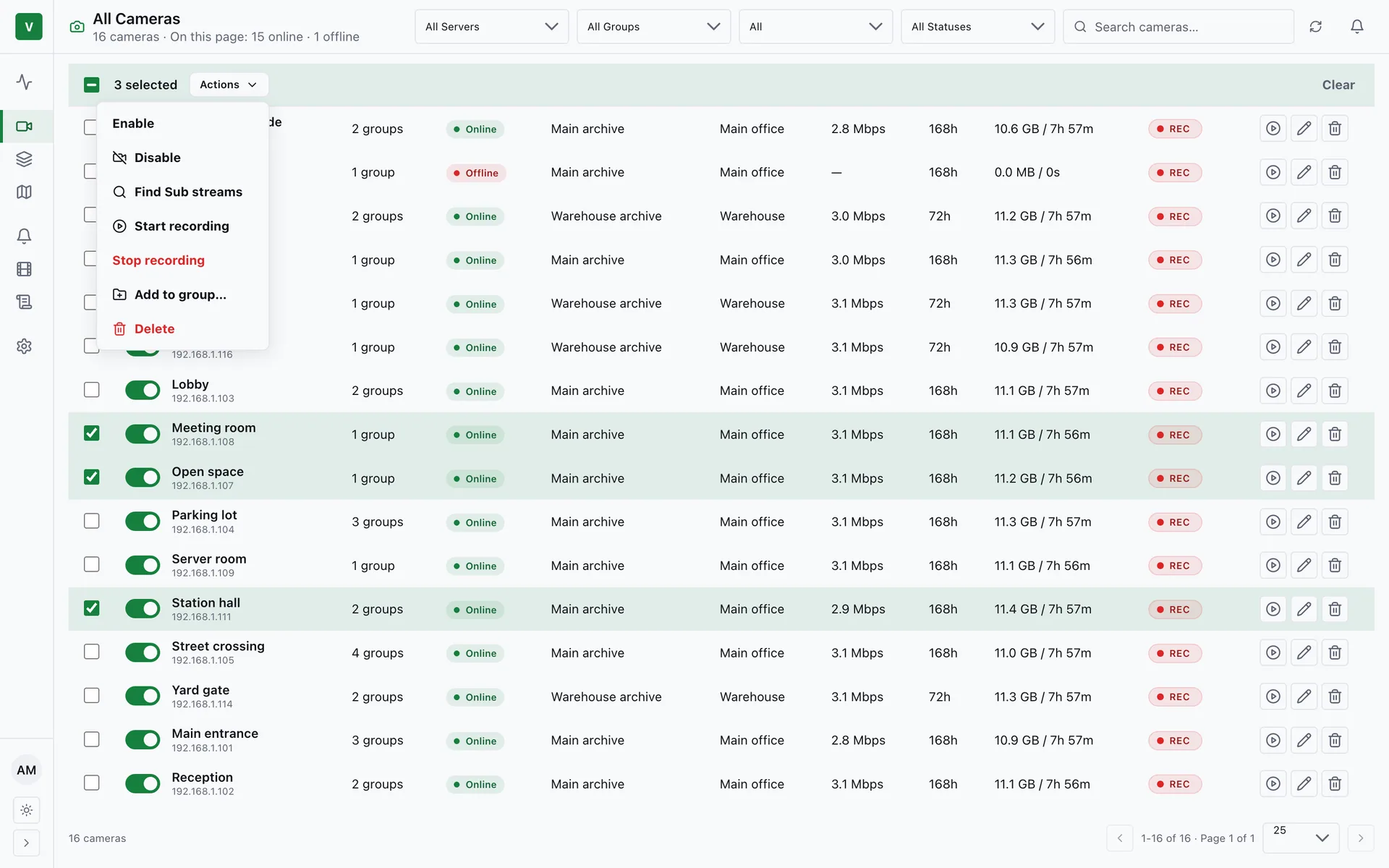
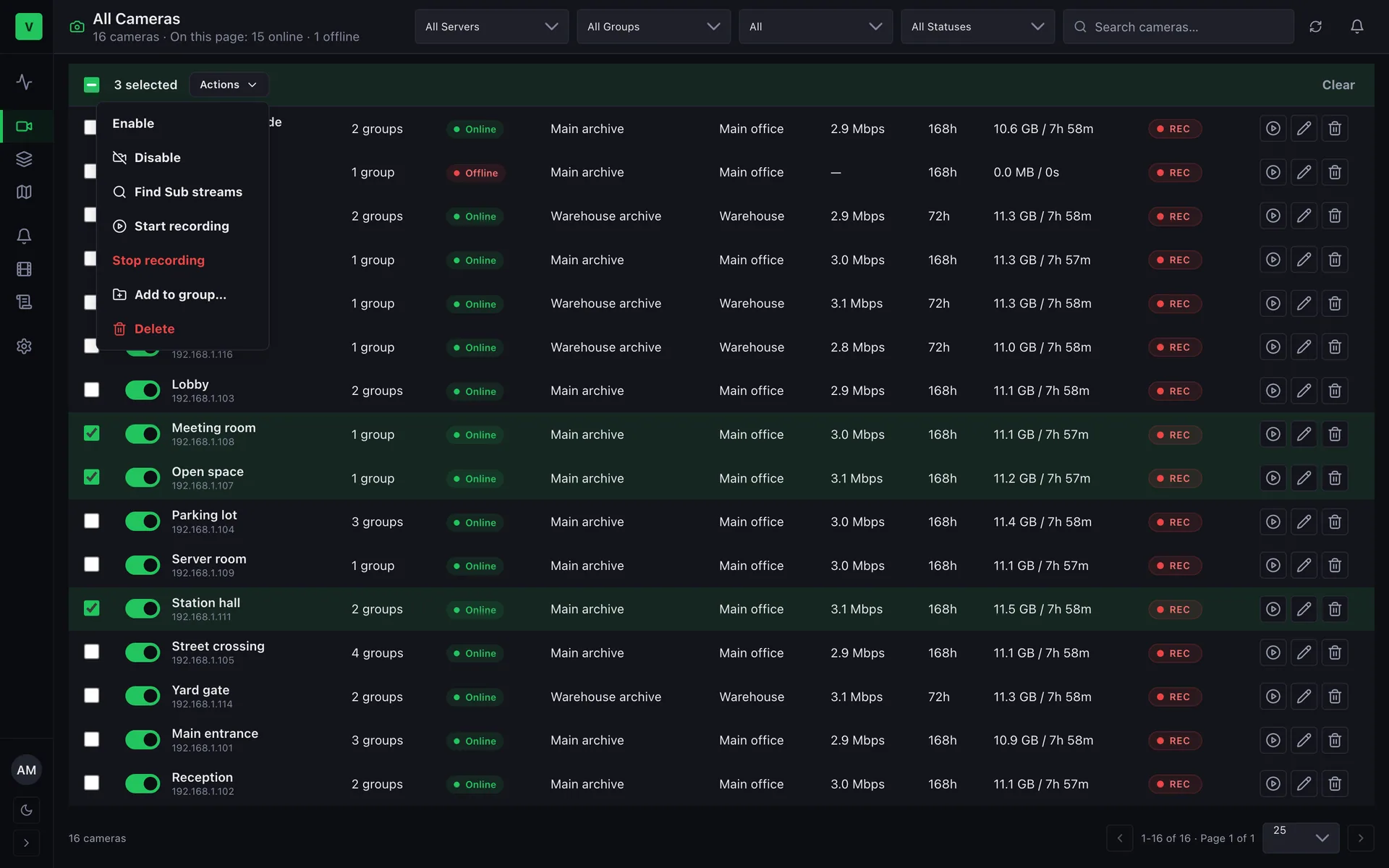
- Search ищет по имени камеры или её IP/хосту.
- Filters: состояние, включённость, сервер Alta (все / активные / приостановленные) и группа. Поиск, фильтры, сортировка и страница сохраняются в URL, поэтому Back и ссылки, которыми поделились, восстанавливают их.
- Sort по Camera, Status или Created сортирует все камеры, а не только видимую страницу. Status ставит камеры offline первыми.
- Столбец Recording — это переключатель REC. Выключение записи сначала запрашивает подтверждение — Alta удаляет архив этой камеры.
- Столбец Archive (включите его в выборе столбцов) показывает реальный размер архива и записанное время.
- Значок Status у камеры offline в подсказке объясняет, что можно попробовать.
Выберите строки, чтобы действовать сразу над многими камерами: Enable, Disable, Start recording, Stop recording, Delete, Add to group…, Find Sub streams. Если часть операций не удалась, предупреждение называет каждую неудавшуюся камеру и оставляет выбранными только их для повторной попытки.
Пользователи без прав администратора видят только камеры из своих групп.
Страница камеры
Заголовок раздела «Страница камеры»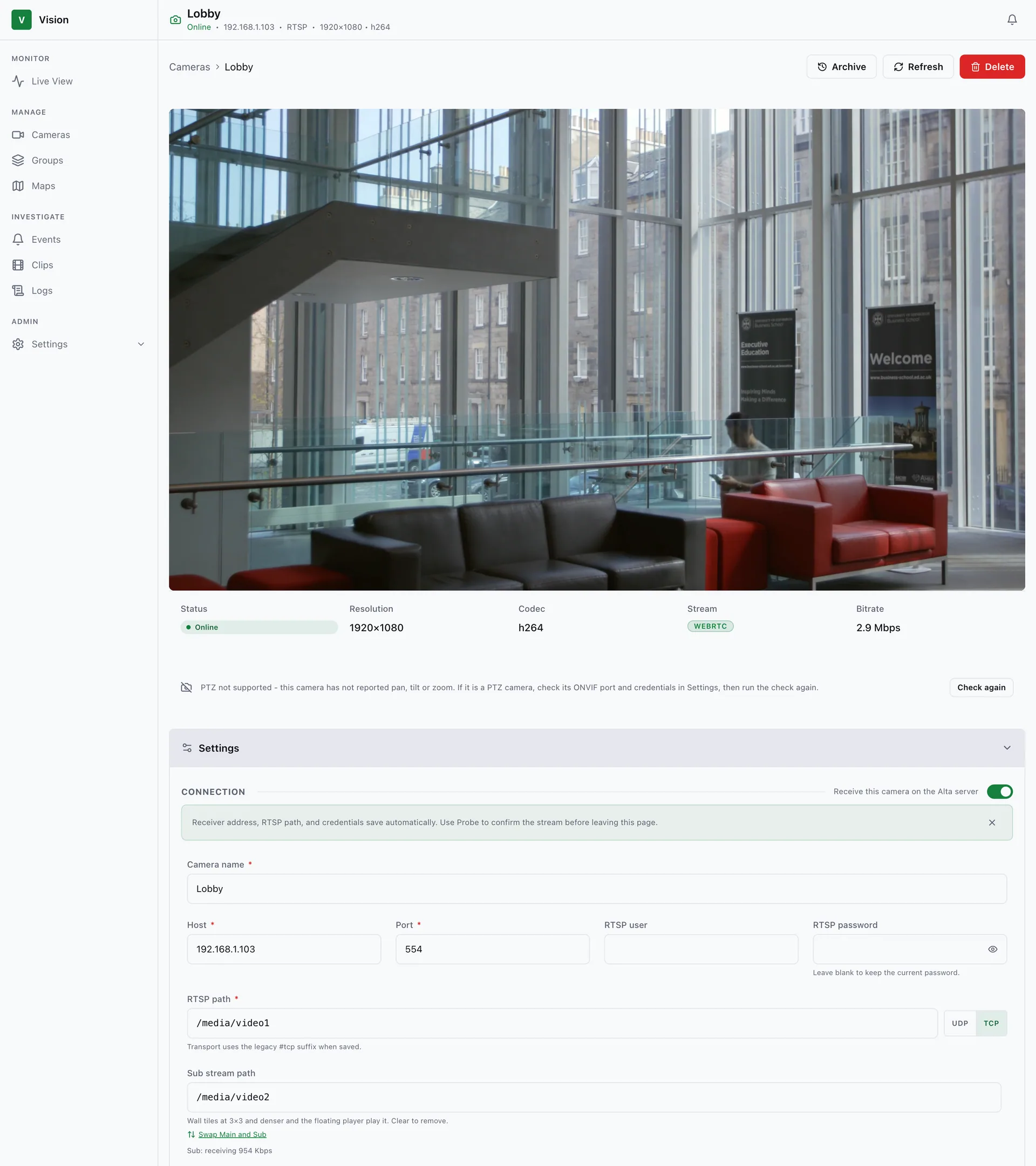
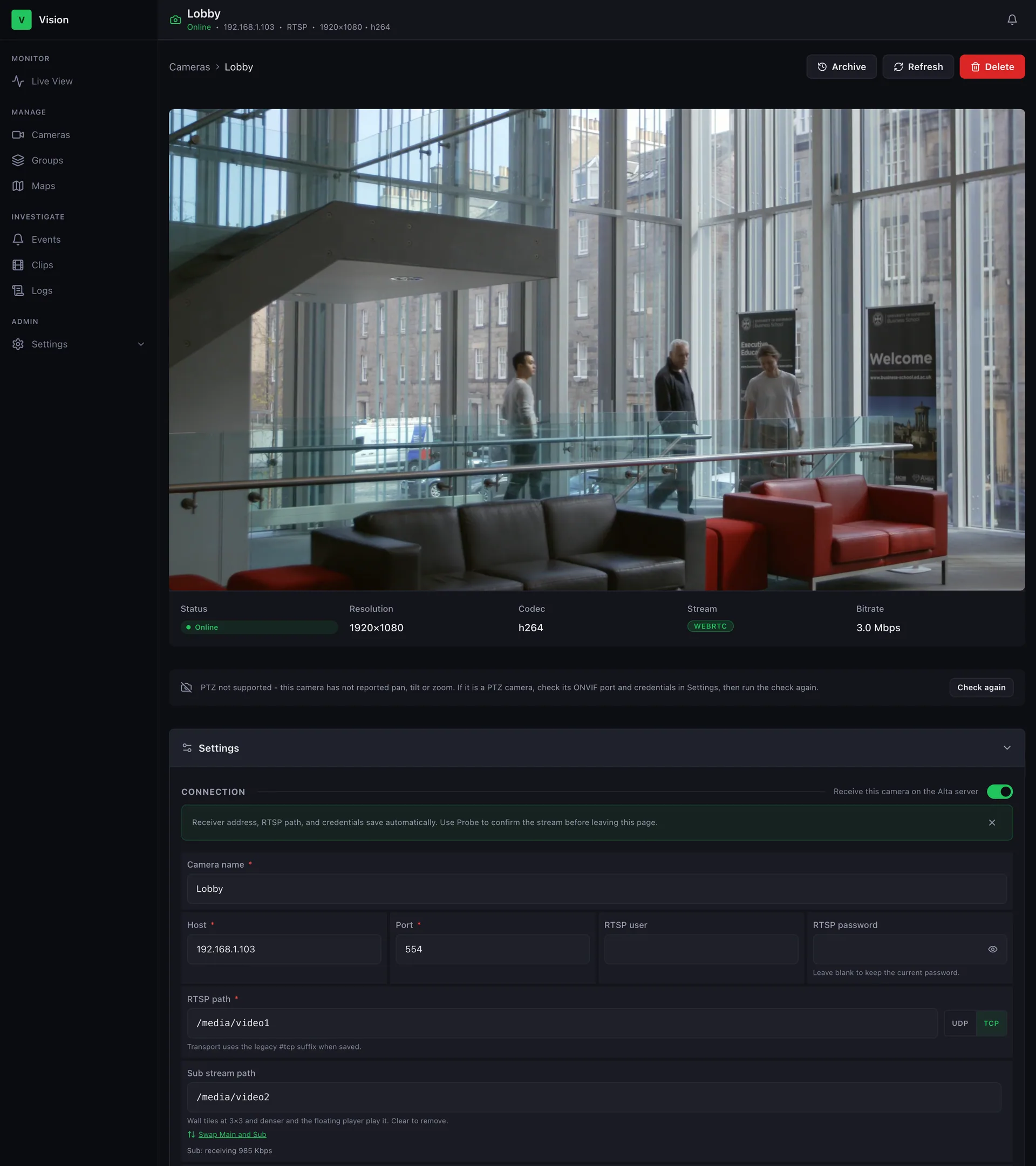
Страница показывает плеер со строкой состояния (разрешение, FPS, битрейт и Stream — WebRTC или HLS) и кнопку Archive. Ниже находятся:
- Settings → Connection — хост, порт, путь RTSP, Sub stream path (с текущим состоянием Sub, например Sub: receiving 140 Kbps), учётные данные и Probe.
- Settings → Storage & retention — целевое хранилище, срок хранения (1–8760 часов), Record.
- Settings → ONVIF — порт ONVIF, пользователь и пароль. Их сохранение заново считывает поддержку PTZ, производителя и модель.
- Recent Events — щёлкните по событию, чтобы открыть архив на этом моменте, или Create clip.
- Info & Status — карточка Device (производитель, модель, возможности) и недавние изменения состояния.
Смена пути Main или транспорта заново проверяет поток в фоне. Перенос камеры на другой хост или порт снова запрашивает её пароль.
Состояние камеры
Заголовок раздела «Состояние камеры»| Состояние | Значение |
|---|---|
| Online | Нормально передаёт поток |
| Degraded | Доступна, но нет пригодного потока (например, нулевой битрейт) |
| Offline | Недоступна, отключена или недоступен её сервер Alta |
| Paused | Её сервер Alta приостановлен |
| Provisioning | Только что добавлена, ещё не передаёт поток. Через 10 минут переходит в Offline |
Состояние определяется только по Main. Неработающий Sub не делает камеру offline; страница камеры показывает его янтарным цветом.
Камера остаётся Offline после зелёного Probe
Заголовок раздела «Камера остаётся Offline после зелёного Probe»Probe выполняется с хоста Vision, а Alta забирает поток с хоста Alta. Страница камеры сообщает об этом и для камер с UDP предлагает Switch to TCP. Если уже используется TCP, проверьте, что сервер Alta может достучаться до хоста камеры и порта RTSP.
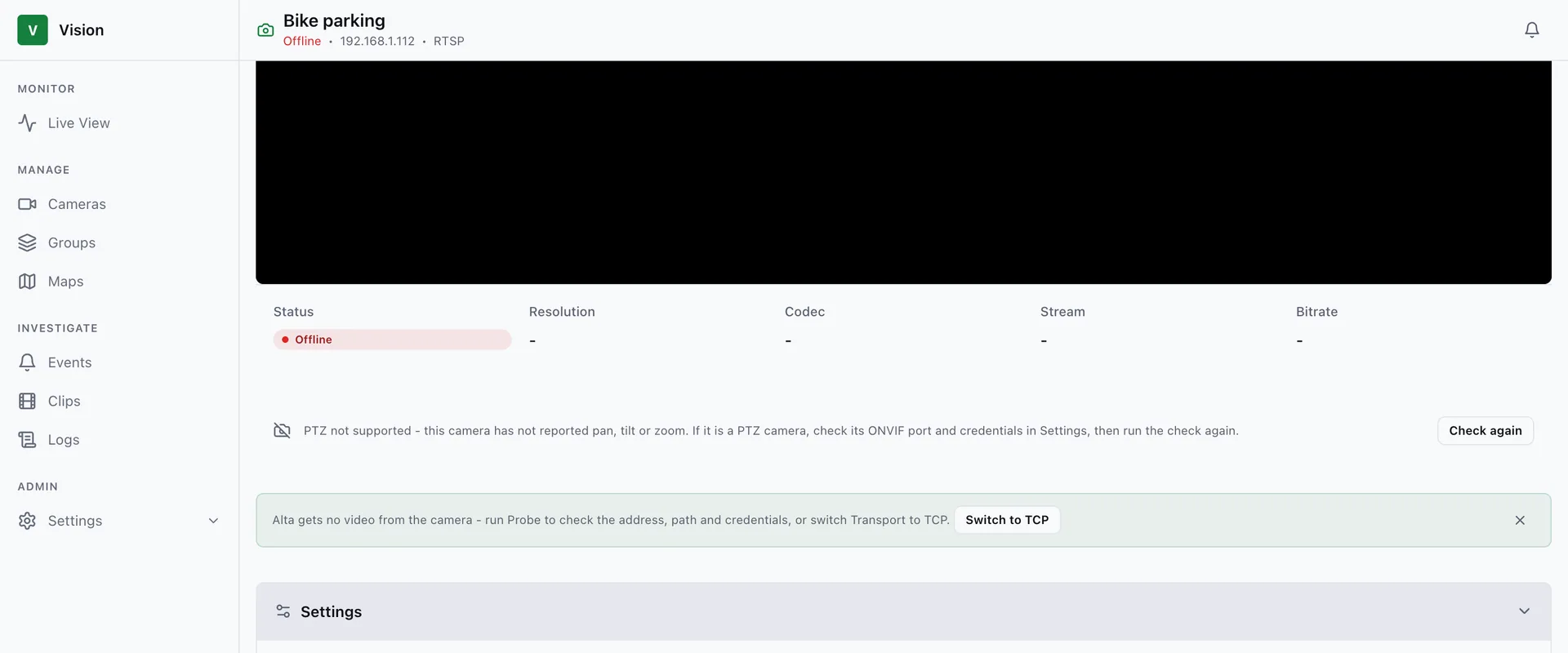
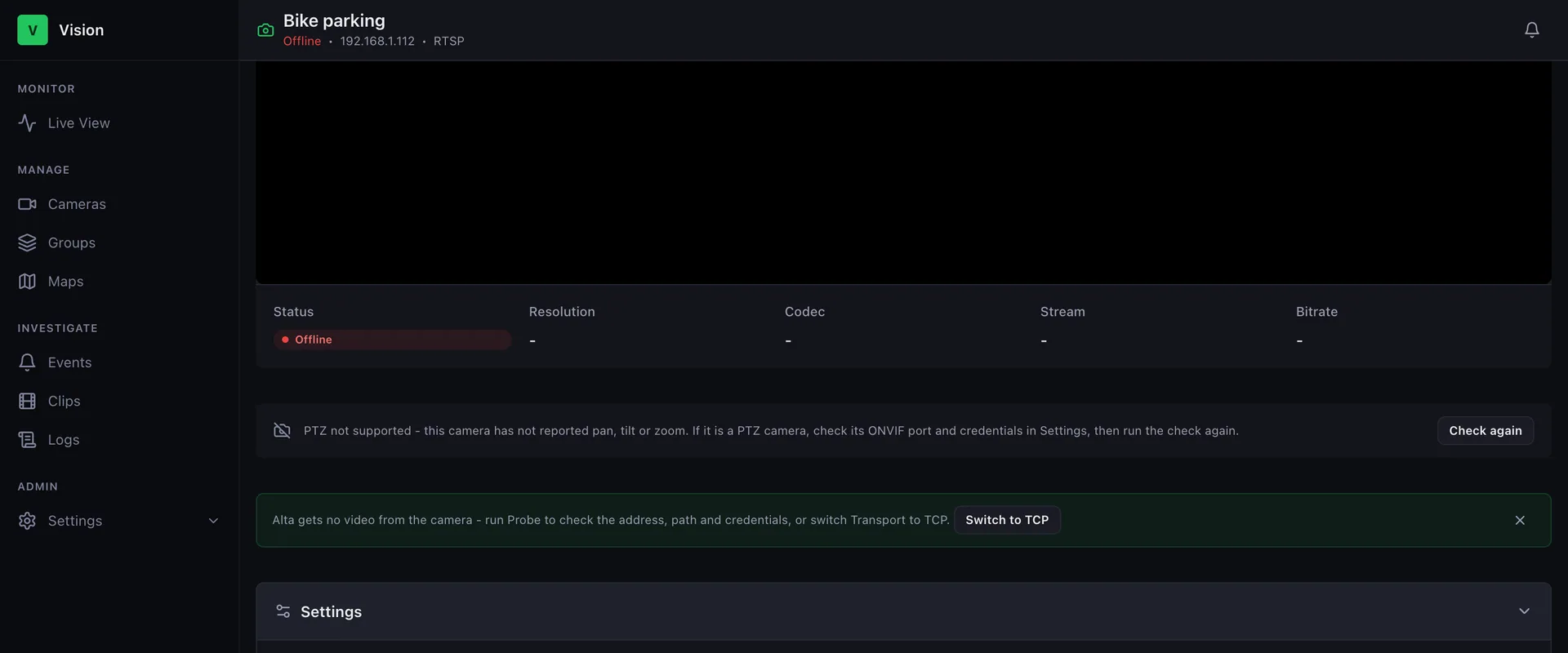
Камеры с PTZ получают элементы управления движением и пресеты в оверлее камеры и на странице камеры (только для пользователей с правом PTZ). Пресеты считываются с камеры, поэтому пресеты, созданные в собственном интерфейсе камеры, тоже появляются. Если PTZ нет, нажмите Check again или заново сохраните учётные данные ONVIF.