Monitoramento ao vivo
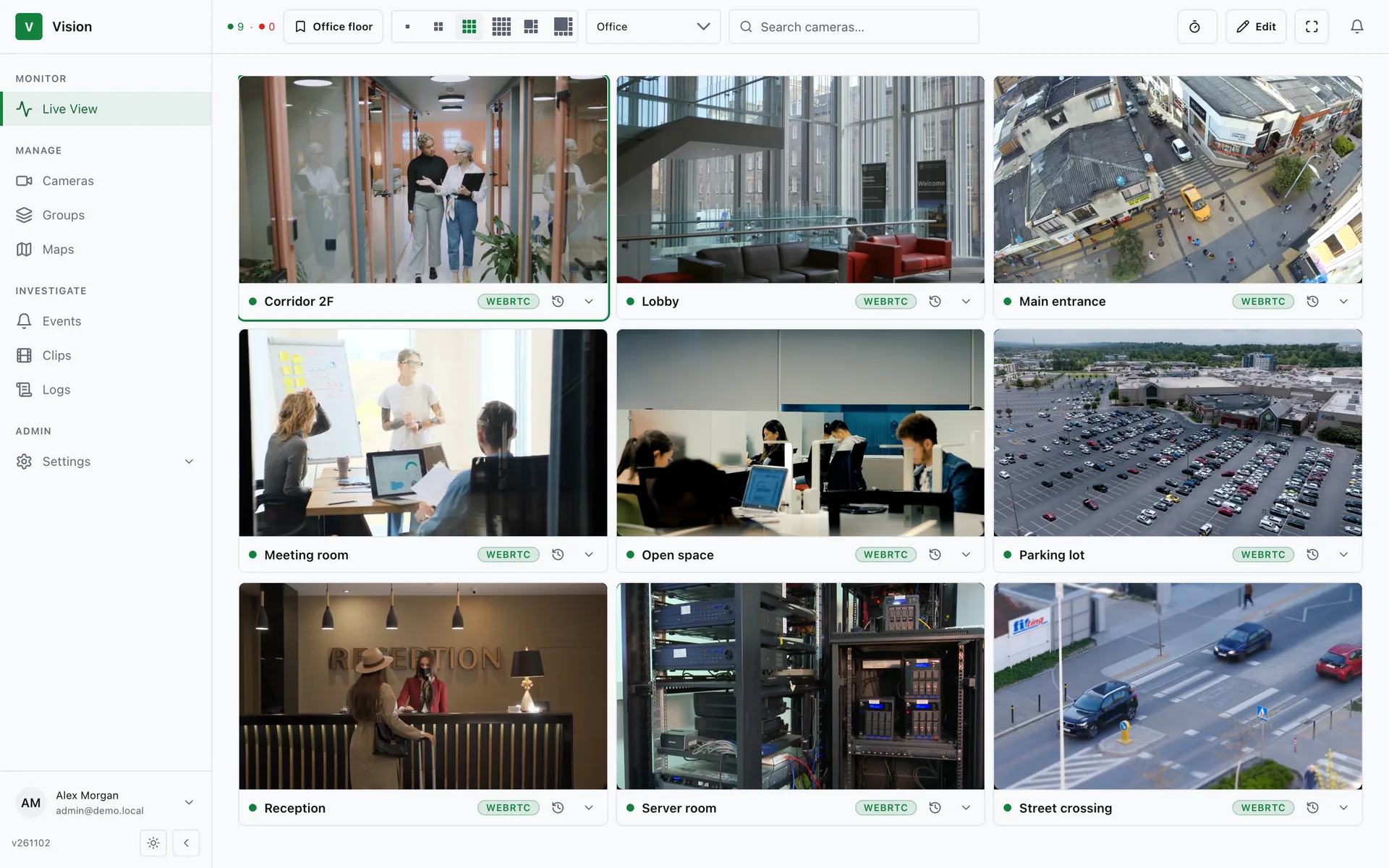
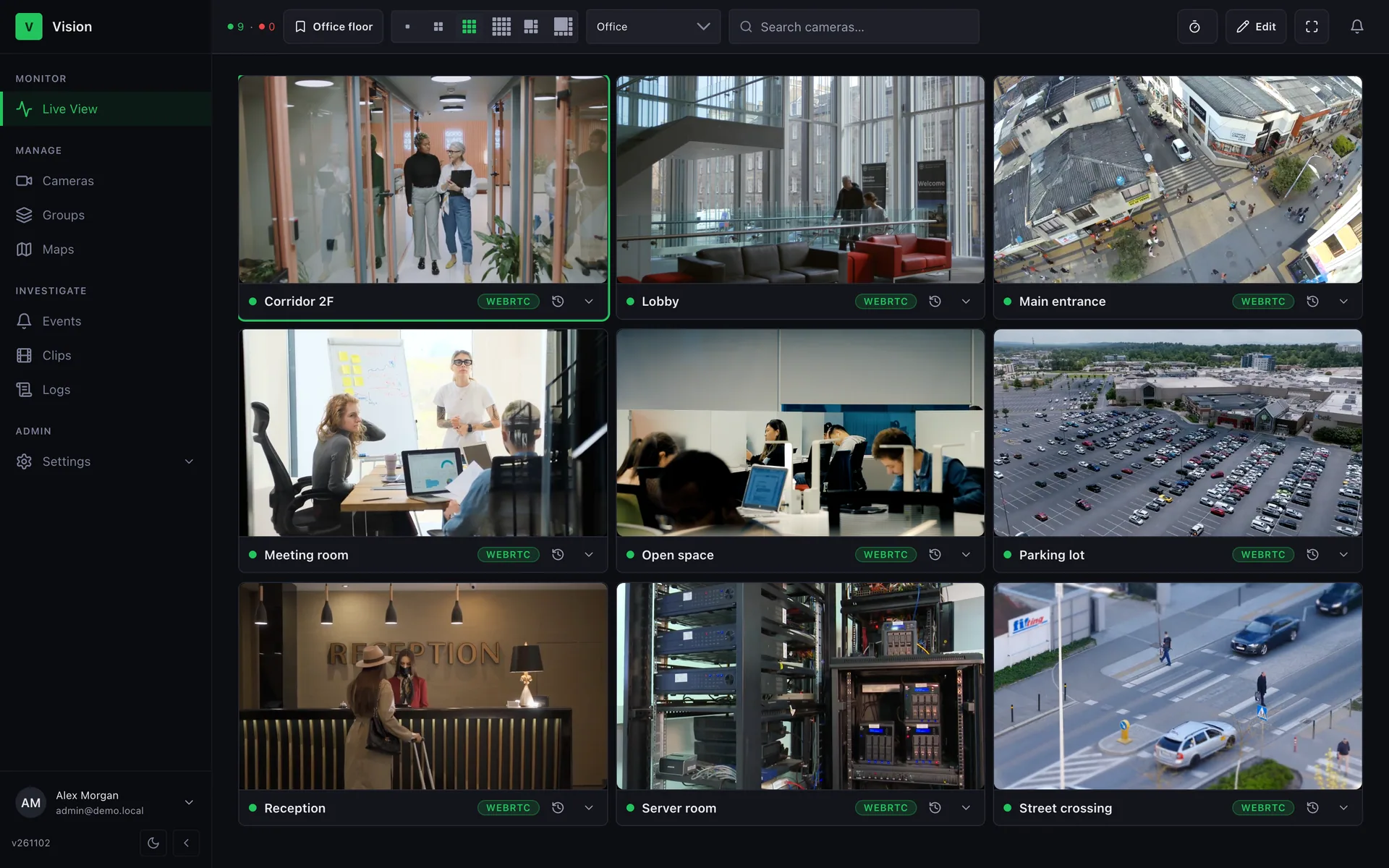
Live View é o mosaico de vídeo em tempo real. Os blocos mantêm a proporção real de cada câmera — o vídeo nunca é esticado.
Barra de ferramentas
Seção intitulada “Barra de ferramentas”

| Controle | O que faz |
|---|---|
| View | Escolhe, salva e gerencia mosaicos salvos. Consulte Visualizações salvas. |
| Layout | 1×1, 2×2, 3×3, 4×4 ou os layouts de destaque 1+5 e 1+7 (uma célula grande). As câmeras extras vão para outras páginas. |
| Source | All cameras, um grupo, um mapa ou Custom selection…. |
| Search | Filtra os blocos pelo nome da câmera. |
| Auto | Passa as páginas do mosaico a cada 10, 20, 30 ou 60 segundos. |
| Edit | Altera quais câmeras estão no mosaico e em que ordem. |
| Full screen | Apenas o mosaico na tela, com um pequeno botão de saída no canto. |
Em um celular, a barra de ferramentas é uma única linha: View · Layout · Source · Search · ⋯ — Auto, Edit e Full screen ficam em ⋯. Um celular abre em 2×2.
Visualizações salvas
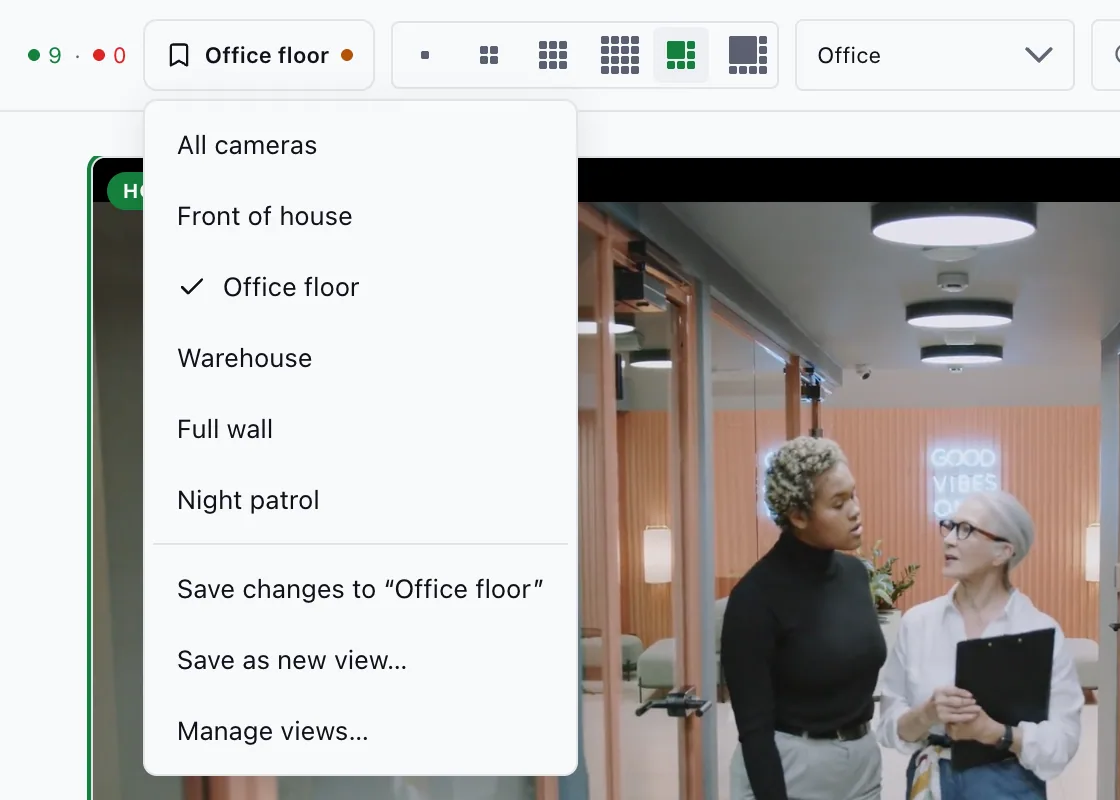
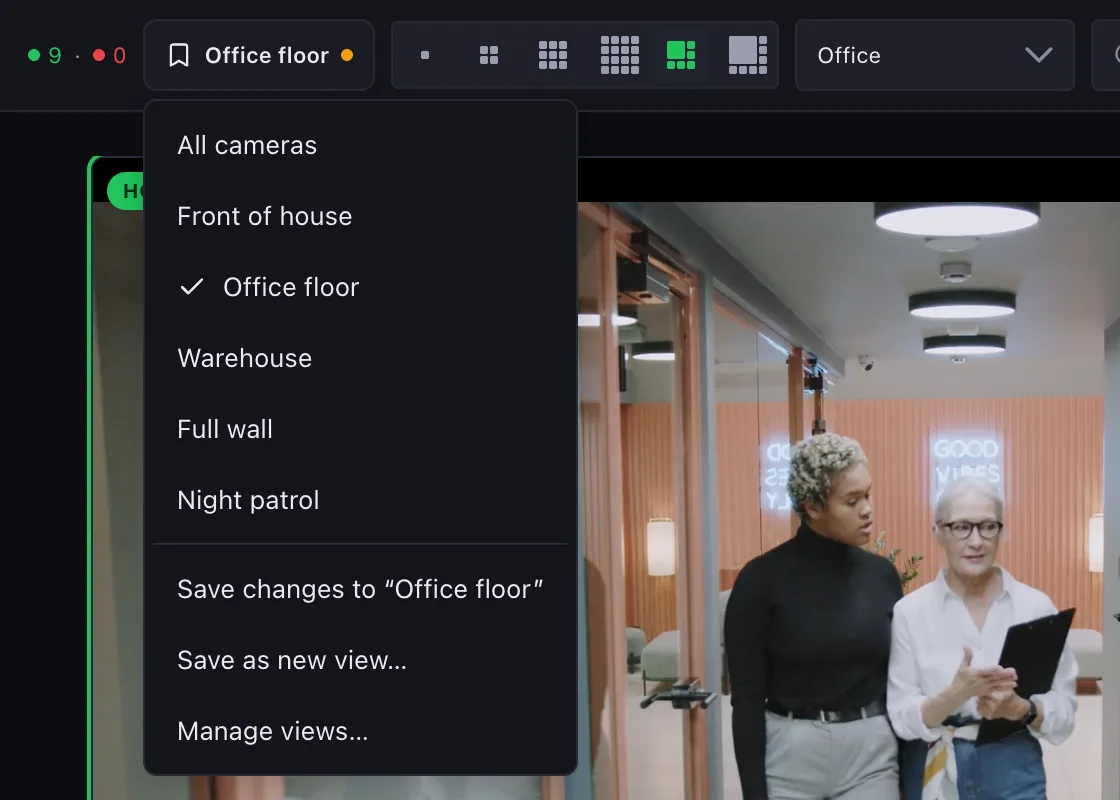
Seção intitulada “Visualizações salvas”Uma visualização salva o layout, a origem, o ciclo automático e uma tecla numérica opcional. As visualizações ficam armazenadas no servidor, então acompanham você em qualquer estação de trabalho.
- Pressione
1–9para abrir uma visualização e0para todas as câmeras. - Um ponto âmbar significa que o mosaico difere da sua visualização: Save changes, Save as new view… ou Manage views… (renomear, tecla, ordem, excluir).
- Até 30 visualizações por usuário.
Ciclo automático
Seção intitulada “Ciclo automático”Auto pausa enquanto você usa o mosaico — ponteiro sobre ele, uma câmera aberta, modo de edição, um menu aberto ou a aba em segundo plano — e retoma sozinho.
Modo de edição
Seção intitulada “Modo de edição”Edit (ou Source → Custom selection…) transforma o mosaico em uma lista editável.
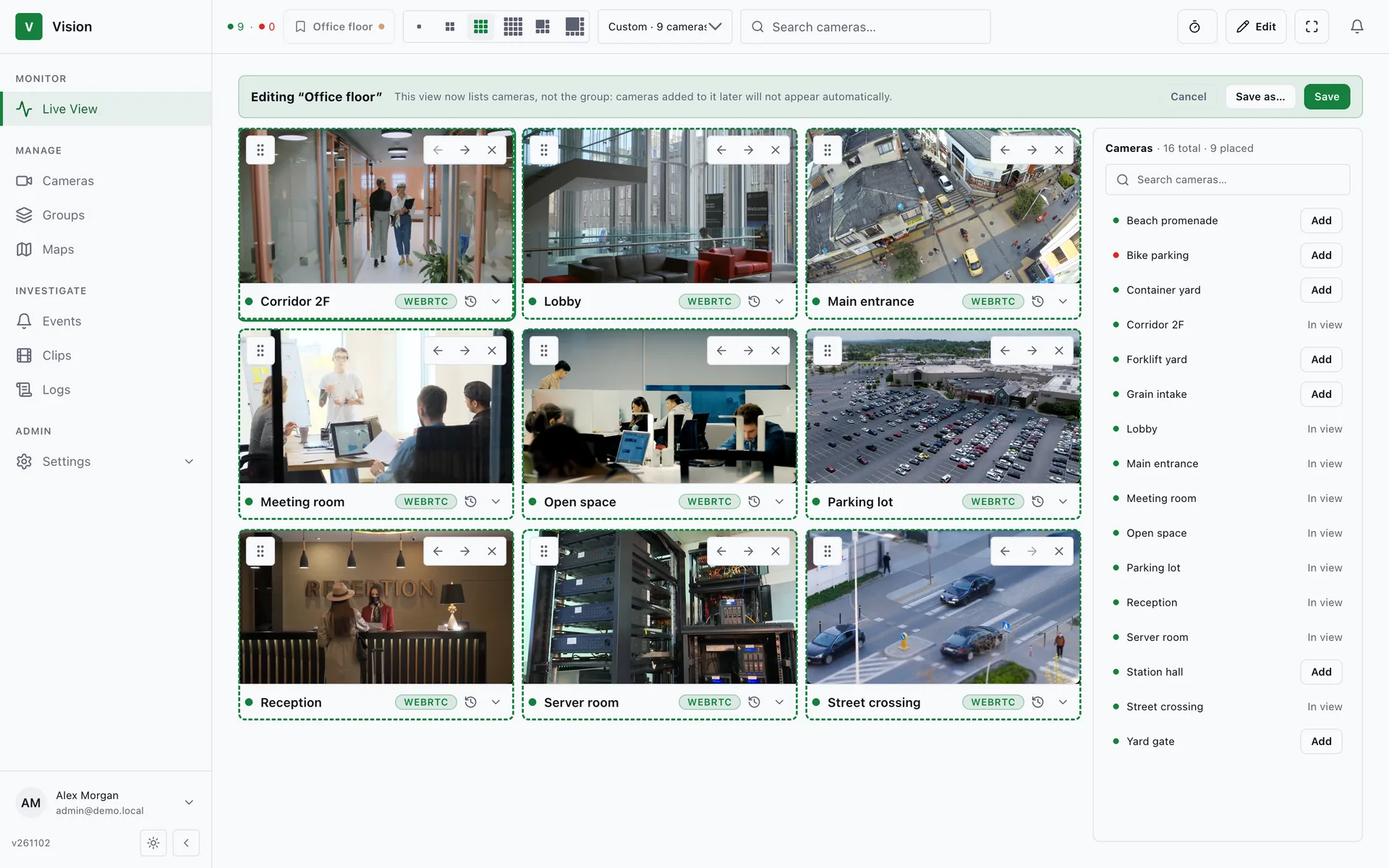
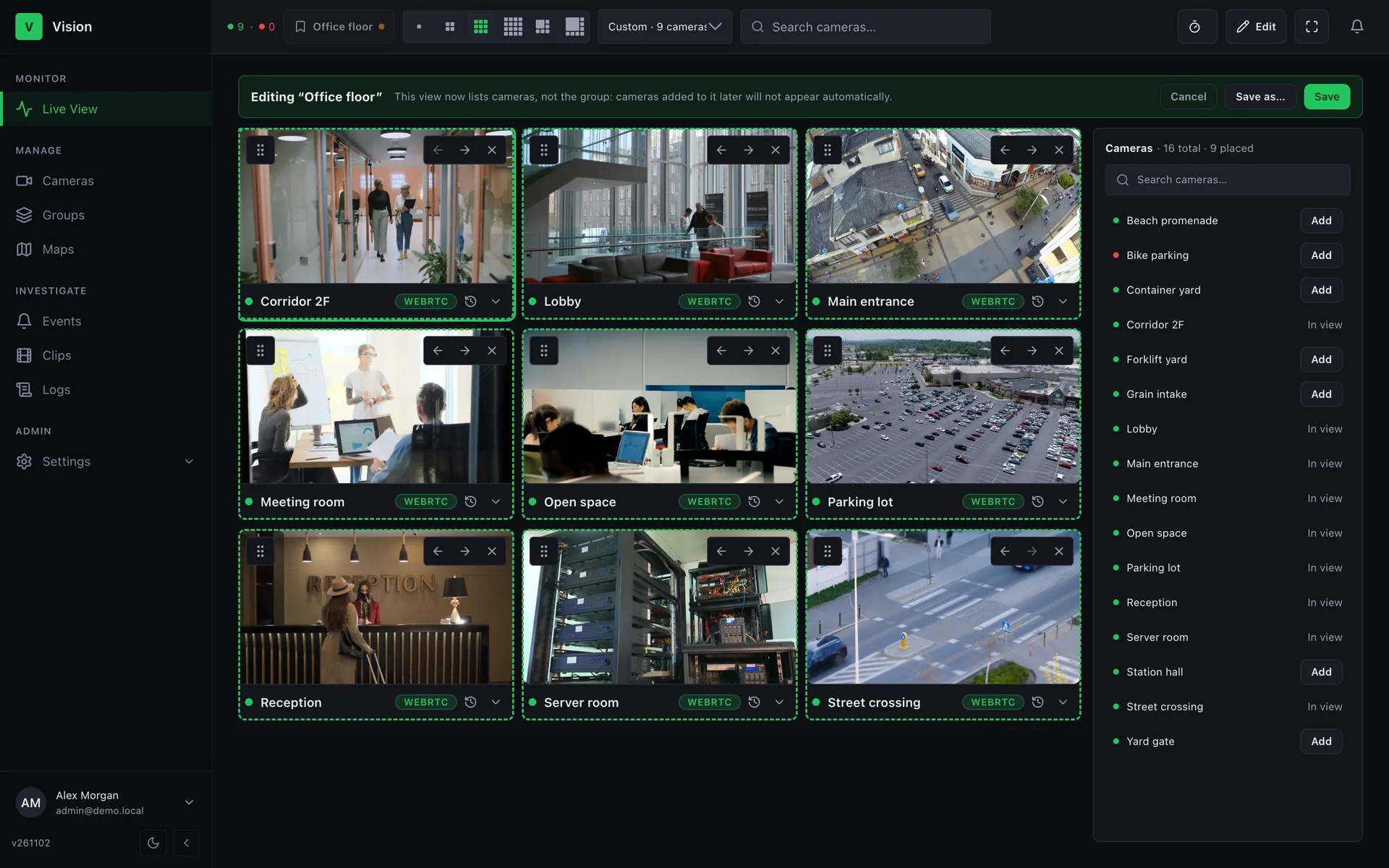
- Adicione câmeras pelo painel lateral ou arraste-as para um bloco ou uma célula vazia.
- Arraste os blocos uns sobre os outros para trocá-los; use os botões em um bloco para movê-lo ou removê-lo.
- Save atualiza a visualização atual; Save as… cria uma nova. Cancel ou
Escrestaura o mosaico.
Os streams continuam sendo reproduzidos enquanto você edita.
- Clique em um bloco para focá-lo. Em 1+5 e 1+7, ele vai para a célula grande (HOTSPOT) sem reiniciar os streams.
- Clique duplo (ou
Enter) abre a câmera em tamanho completo. - View archive no rodapé abre a câmera na aba Archive.
O rodapé mostra o ponto de status, o nome da câmera e o transporte (WebRTC ou HLS). Clique no nome para expandi-lo:
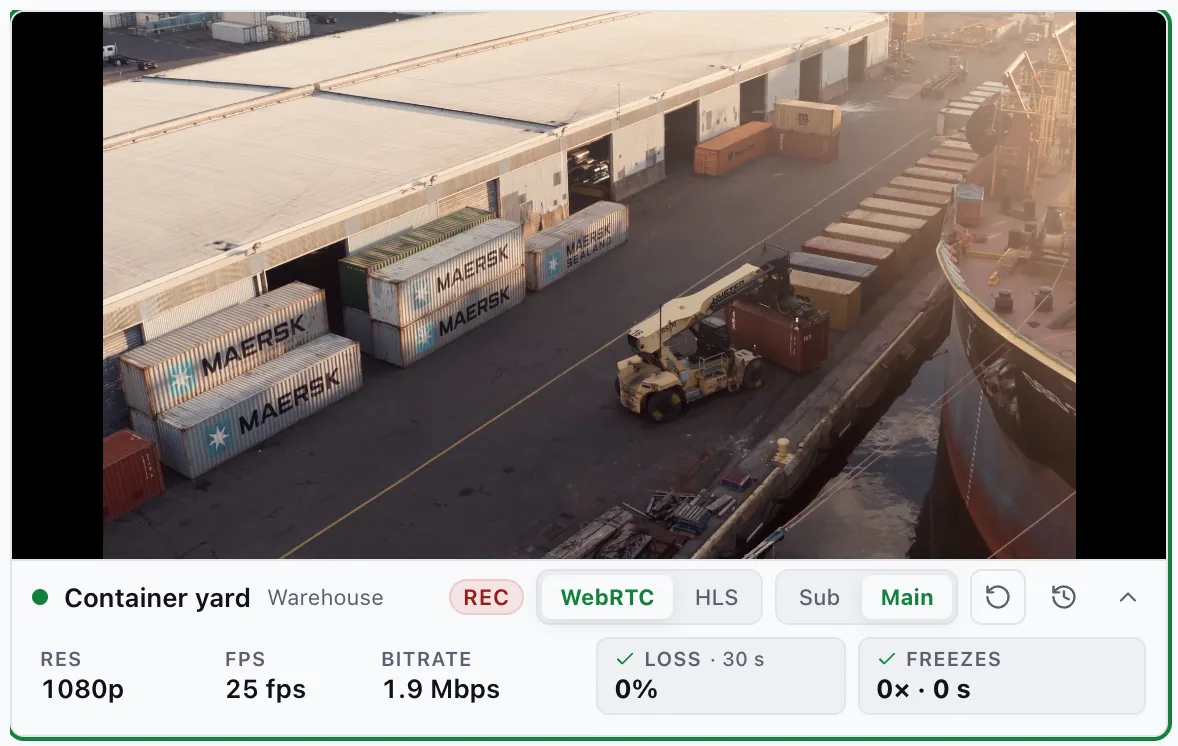
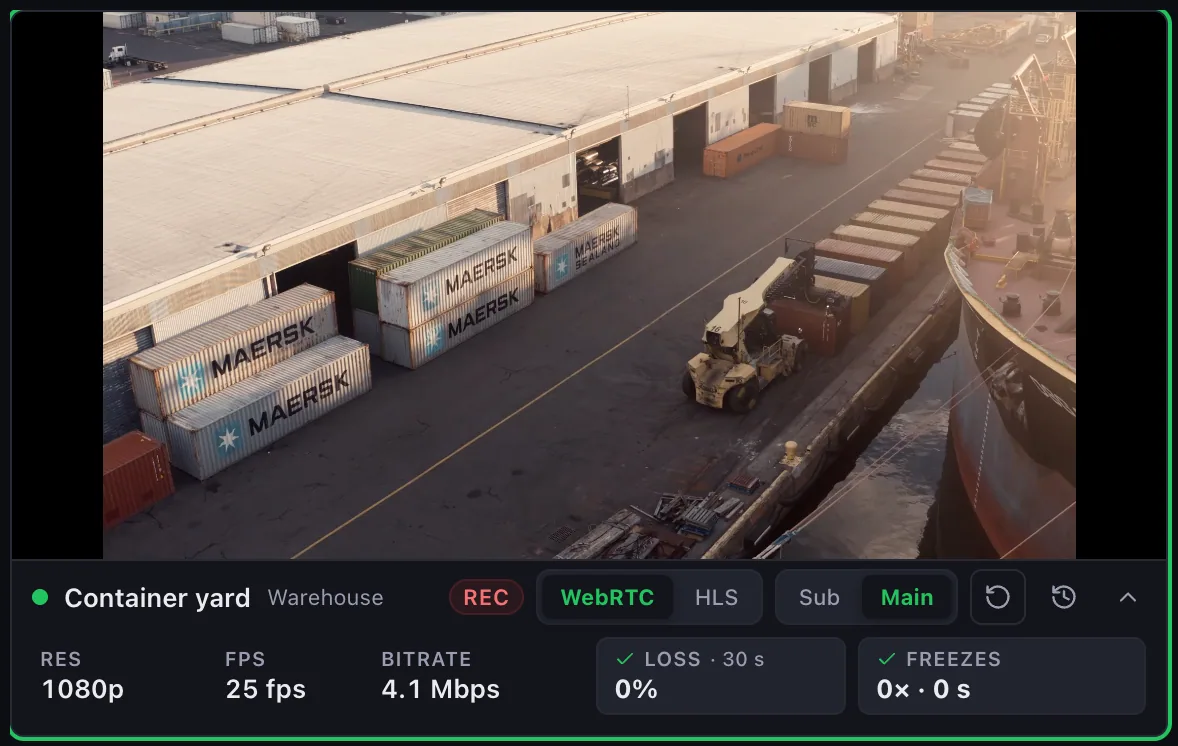
- Resolução, FPS, taxa de bits, servidor Alta, REC.
- Alternância WebRTC | HLS e atualização.
- Alternância Sub / Main para câmeras com stream Sub.
- Loss — pacotes perdidos nos últimos 30 s (somente WebRTC).
- Freezes — travamentos de reprodução nos últimos 30 s.
Perda ≥ 0,5 % ou qualquer travamento deixa um indicador âmbar; perda > 1 % ou 3+ travamentos o deixam vermelho. Se todas as câmeras de um servidor Alta ficarem âmbar ou vermelhas, suspeite da rede entre o navegador e esse servidor.
Um bloco offline mostra No signal e um botão Reconnect.
Streaming
Seção intitulada “Streaming”Cada bloco tenta WebRTC (WHEP) primeiro e recorre ao HLS. As câmeras H.265 vão direto para HLS nos navegadores que não conseguem decodificar H.265 via WebRTC.
Para economizar largura de banda e CPU:
- A paginação inicia o vídeo apenas na página em que você para.
- Um mosaico em uma aba em segundo plano libera seus streams após um minuto e retoma quando você volta.
- Em um celular, os blocos que saem da área visível são pausados.
Quando um servidor está inacessível
Seção intitulada “Quando um servidor está inacessível”Todos os blocos desse servidor ficam âmbar — Server unreachable, reconnecting automatically — sobre o último quadro. Uma linha acima do mosaico nomeia o servidor (os administradores veem Open server). Os blocos se reconectam sozinhos quando o servidor volta.
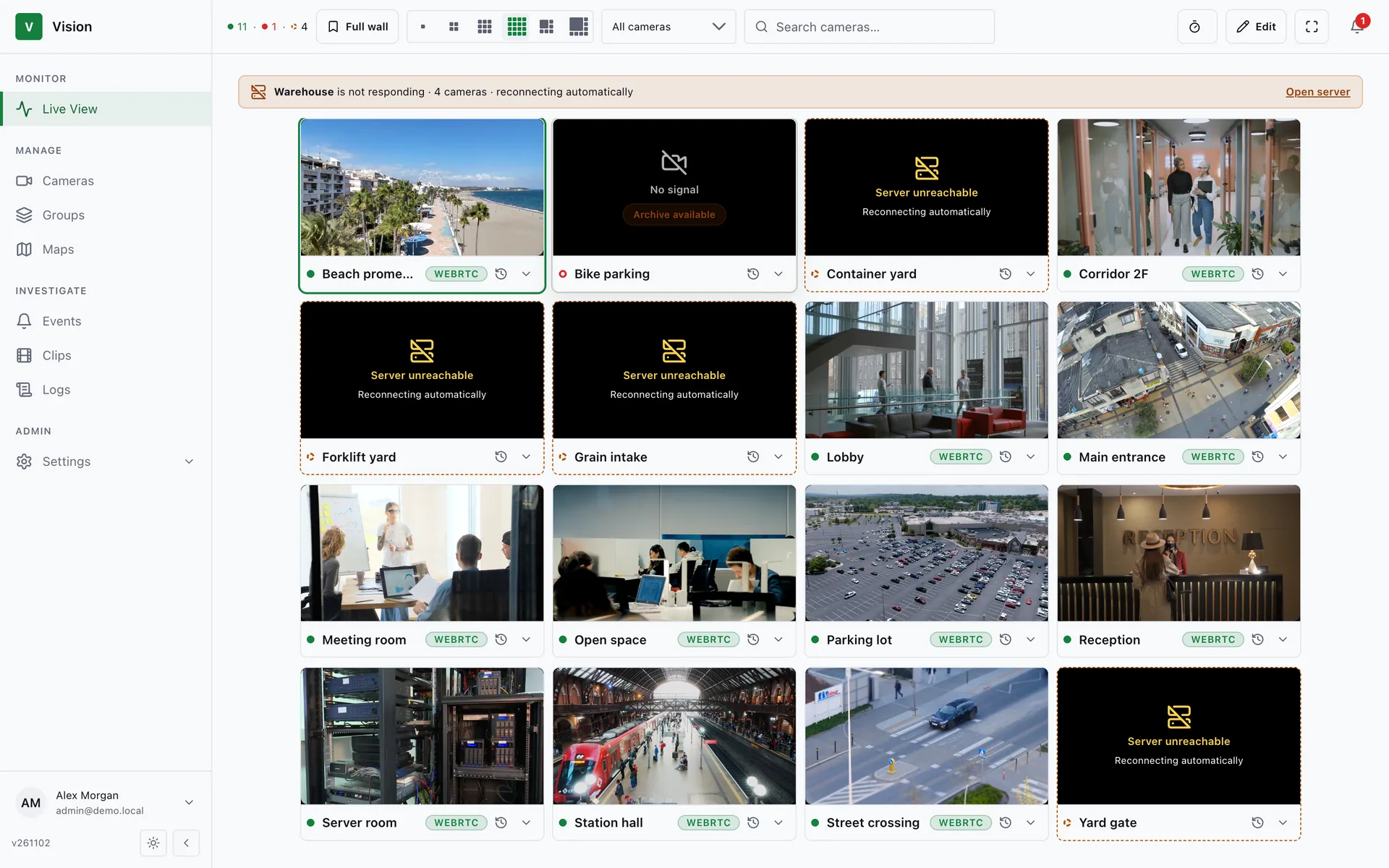
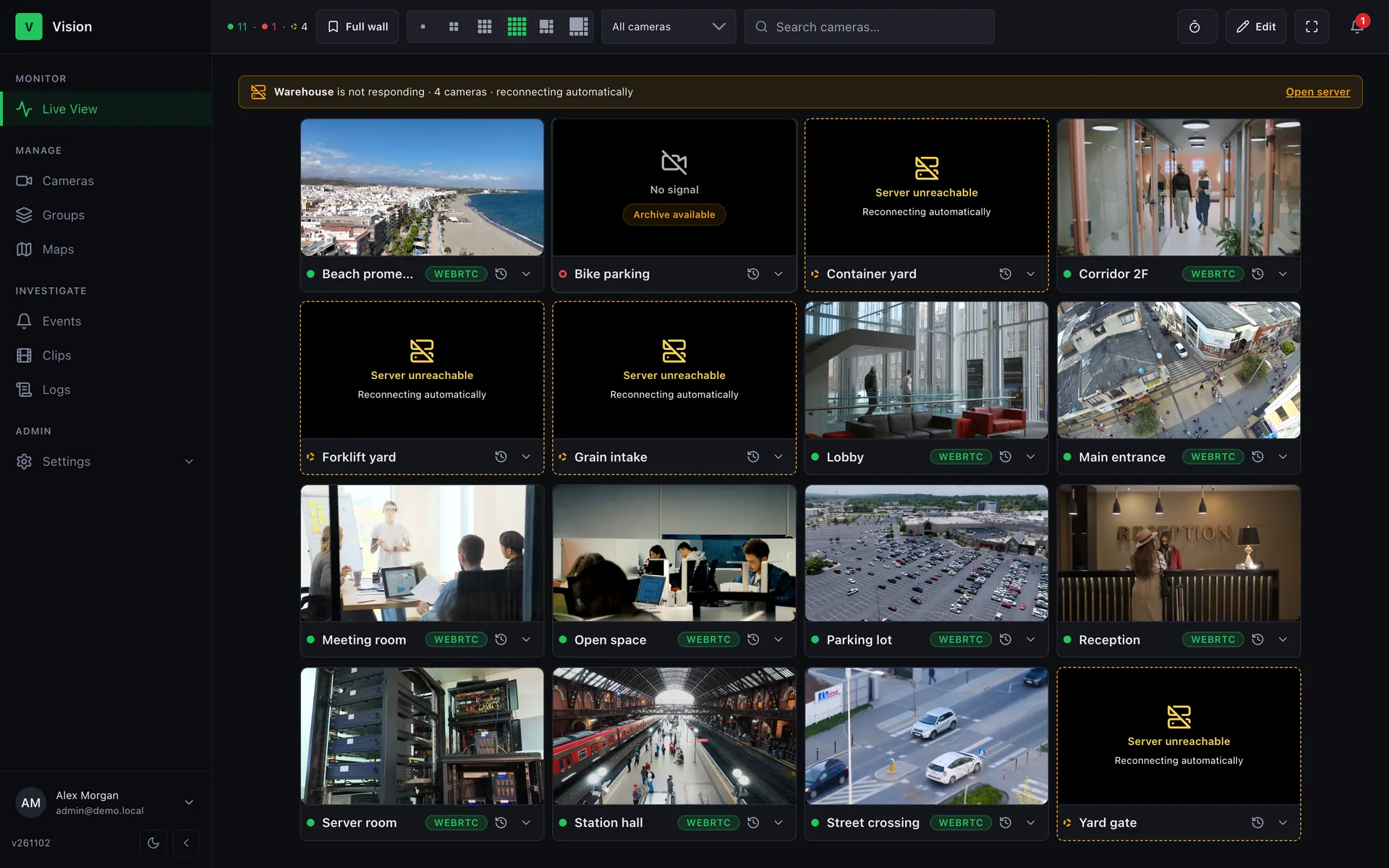
A divergência de configuração não afeta o mosaico — apenas uma indisponibilidade real afeta.
Atalhos de teclado
Seção intitulada “Atalhos de teclado”| Tecla | Ação |
|---|---|
1–9 / 0 | Abrir visualização salva / todas as câmeras |
Ctrl+← Ctrl+→, PageUp PageDown | Página anterior / seguinte |
Alt+1–Alt+9 | Abrir o bloco N em tamanho completo |
Enter / Space | Abrir o bloco focado |
Esc | Fechar a câmera ou cancelar o modo de edição |
S | Captura de tela (na sobreposição da câmera) |
Sobreposição da câmera
Seção intitulada “Sobreposição da câmera”Clique duas vezes em um bloco para abrir a sobreposição: um player maior, o selo de transporte na barra superior e abas para Archive, PTZ (quando disponível), Events e Info. Abri-la a partir de um bloco Sub mostra a imagem do bloco imediatamente enquanto o Main inicia.
Fazer uma captura de tela
Seção intitulada “Fazer uma captura de tela”Na sobreposição ou no arquivo, pressione S ou o botão de captura de tela. O quadro é obtido do seu navegador, então funciona até em câmeras que permitem uma única conexão. As capturas aparecem em Clips → Screenshots. Um administrador deve primeiro definir um armazenamento de saída em Settings → Storages.