Instalar o Vision no Linux
O Vision é distribuído como um único binário Linux, com a interface web e o banco de dados embutidos. O binário se instala sozinho como um serviço systemd.
Requisitos
Seção intitulada “Requisitos”- Linux x86-64 (Ubuntu 20.04+, Debian 11+, RHEL 8+ ou qualquer distribuição moderna)
- 512 MB de RAM no mínimo
- Acesso
root(para a instalação única) ffmpegeffprobeno host — necessários para analisar as câmeras e exportar clipes- Um ou mais servidores Cesbo Alta acessíveis
- HTTPS de saída para
ls1–ls3.cesbo.comeapp.cesbo.compara a licença
Instalação
Seção intitulada “Instalação”-
Execute o instalador
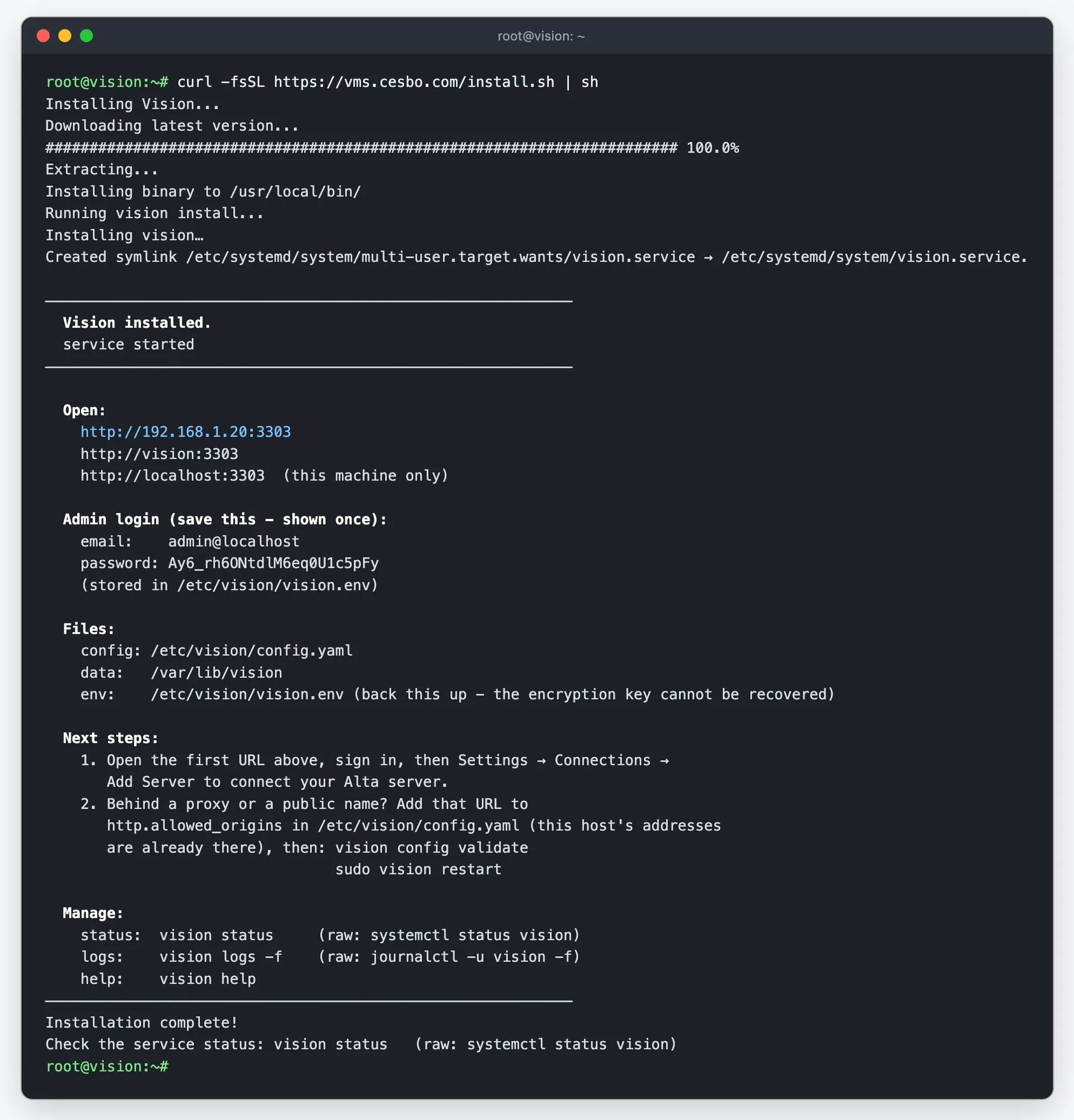
Terminal window curl -fsSL https://vision.cesbo.com/install.sh | shO instalador baixa a versão estável mais recente para Linux x86-64, instala o binário em
/usr/local/bin/e executavision install. Se você não estiver executando comoroot, ele usasudonas etapas privilegiadas.
Pronto. O instalador exibe a URL a ser aberta (o endereço da LAN primeiro) e o login de administrador gerado.
Instalar uma versão específica
Seção intitulada “Instalar uma versão específica”As versões são publicadas em https://cdn.cesbo.com/vision/builds/vision-<tag>, sem o v inicial da tag — por exemplo, a versão v261105 é o arquivo vision-261105.
sudo curl -Lo /usr/local/bin/vision https://cdn.cesbo.com/vision/builds/vision-<tag>sudo chmod +x /usr/local/bin/visionsudo vision installO que o vision install faz
Seção intitulada “O que o vision install faz”O instalador é idempotente — executá-lo novamente após baixar um binário mais recente atualiza o serviço e mantém sua configuração e seus dados.
- Cria um usuário de sistema
visiondedicado (sem login). - Gera a chave de criptografia, o segredo JWT e uma senha de administrador aleatória em
/etc/vision/vision.env. - Grava uma configuração de produção em
/etc/vision/config.yaml. - Cria um
/etc/vision/license.txtvazio para a licença e nunca o sobrescreve. - Armazena o banco de dados e os dados da aplicação em
/var/lib/vision/. As gravações das câmeras permanecem no Alta. - Instala e inicia a unidade systemd
vision.service. - Exibe a URL de acesso e as credenciais de administrador (mostradas uma única vez).
| Caminho | Finalidade |
|---|---|
/usr/local/bin/vision | O binário |
/etc/vision/config.yaml | Configuração |
/etc/vision/vision.env | Segredos (chaves, senha de administrador) |
/etc/vision/license.txt | Serial da licença, gravado pela ativação |
/var/lib/vision/ | Banco de dados e dados da aplicação |
/etc/systemd/system/vision.service | Unidade de serviço |
Antes de exportar clipes ou capturas de tela, selecione um destino padrão em Settings → Storages → Clips & Screenshots. Os arquivos exportados não são incluídos nos arquivos de backup rotineiros do vision backup.
Primeiro login
Seção intitulada “Primeiro login”Abra a URL exibida pelo instalador (por padrão, o servidor escuta na porta 3303):
http://your-server-ip:3303O instalador grava http.secure_cookies: false, portanto o login funciona em http:// simples. Quando houver HTTPS na frente (proxy reverso), defina como true e execute sudo vision restart.
Faça login com o e-mail e a senha de administrador exibidos pelo instalador. A primeira tela é Settings → License: o Vision permanece bloqueado até ser ativado. O e-mail é sempre admin@localhost; a senha é gerada. Ambos também ficam armazenados em /etc/vision/vision.env.
Próximos passos
Seção intitulada “Próximos passos”- Ative a licença — Settings → License → Activate. Uma instalação nova fica bloqueada até que você faça isso.
- Adicione seu servidor Alta — Settings → Connections → Add Server. Até lá,
vision statusinforma Not ready: no Alta server yet. - Adicione câmeras.
- Defina um armazenamento de saída para clipes e capturas de tela em Settings → Storages.
http.allowed_origins vem preenchido com os endereços da LAN detectados. Edite-o em /etc/vision/config.yaml somente quando os usuários acessarem o Vision por um proxy ou por um nome público e, em seguida, execute sudo vision restart.
Gerenciar o serviço
Seção intitulada “Gerenciar o serviço”sudo vision status # unit state, readiness, data sizessudo vision restart # validates the config, then restartssudo vision logs -f # follow logs (no root needed)vision version # print versionsudo vision uninstall # remove (add --purge to also delete data + user)O serviço é reiniciado automaticamente em caso de falha (Restart=on-failure do systemd). Esses comandos são wrappers simples em torno de systemctl/journalctl — consulte a Referência da CLI para o conjunto completo de comandos, incluindo vision doctor para diagnóstico offline e vision backup/vision restore para backups.
Atualização
Seção intitulada “Atualização”Para atualizar para a versão estável mais recente, execute o instalador novamente — ele baixa o binário mais recente, o extrai e executa vision install de novo, mantendo sua configuração e seu banco de dados:
curl -fsSL https://vision.cesbo.com/install.sh | shPara fazer o mesmo manualmente, https://cdn.cesbo.com/vision/latest/vision-linux-x86_64.tar.gz fornece um tarball compactado em gzip contendo o binário vision:
curl -L https://cdn.cesbo.com/vision/latest/vision-linux-x86_64.tar.gz | tar -xzsudo ./vision installO install reinicia o serviço sempre que o processo em execução for mais antigo que o binário no disco.