Investigar
O grupo Investigate na barra lateral é onde você revisa, a posteriori, o que aconteceu. Ele tem duas páginas — Events e Clips — além de Logs. Os usuários não administradores veem apenas eventos, clipes e capturas de tela das câmeras de seus grupos.
Eventos
Seção intitulada “Eventos”A página Events é o registro de incidentes compartilhado por todos os usuários — reconhecer ou resolver um evento vale para todos, não apenas para você. Os eventos são listados do mais recente para o mais antigo. Eles vêm de mudanças de saúde das câmeras (offline, degradada, de volta online, violação) e, para os administradores, de transições do servidor Alta (indisponível, restaurado, reiniciado, oscilação de conectividade, divergência de configuração). Filtre por tipo de evento, status e intervalo de tempo, ou pesquise pelo nome da câmera. A coluna de origem mostra a câmera afetada ou, nos eventos de servidor, o servidor Alta.
Cada evento tem um status de ciclo de vida — Open, Acknowledged ou Resolved — exibido na coluna Status:
- Acknowledge (operadores e administradores) marca um evento como em tratamento. O reconhecimento vale para quem chegar primeiro: o evento registra o primeiro usuário que o assumiu, exibido na coluna Assigned to. Reconheça eventos individualmente, vários de uma vez selecionando linhas e usando a ação em massa, ou todos os eventos abertos listados no momento com Ack All.
- Resolve (somente administradores) encerra o incidente e limpa seus alertas para todos. Um comentário de resolução é obrigatório; as colunas Resolved by e Comment mostram quem encerrou o incidente e por quê.
Create clip em um evento recorta a gravação ao redor dele. O início é, por padrão, Event timestamp; em um evento Offline, o clipe termina quando a câmera ficou offline e retrocede a partir daí (30 s por padrão).
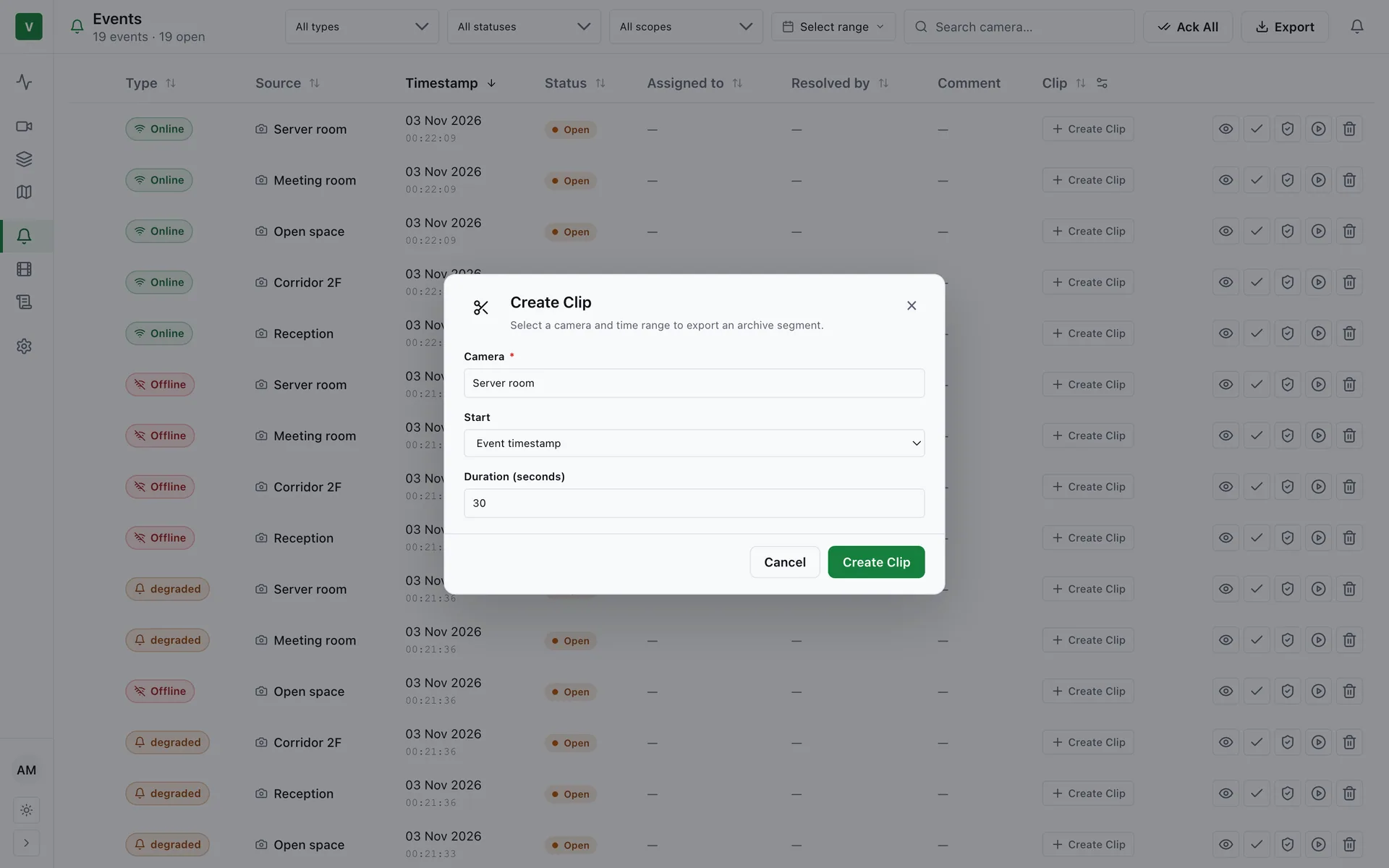
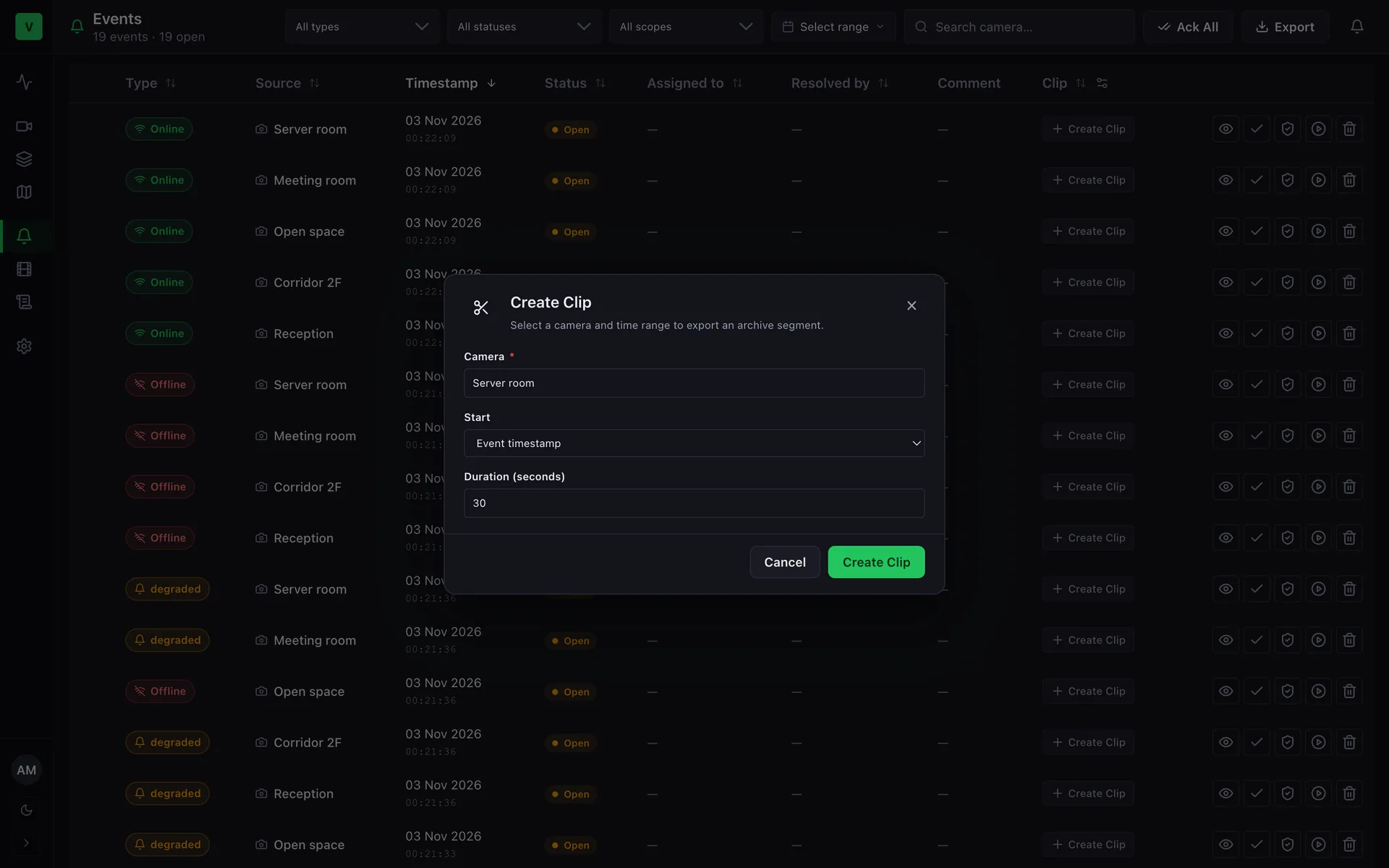
O botão Export baixa a lista de eventos filtrada como um arquivo CSV. As células exportadas que começam com =, +, - ou @ recebem um apóstrofo como prefixo para que as planilhas as tratem como texto, e não como fórmulas — isso é intencional e afeta apenas a forma como o valor é exibido.
Clipes e capturas de tela
Seção intitulada “Clipes e capturas de tela”A página Clips tem duas abas — Clips e Screenshots.
Antes de criar qualquer um dos tipos, um administrador deve selecionar um destino padrão em Settings → Storages → Clips & Screenshots. Consulte Armazenamento e retenção.
Vídeo gravado exportado do arquivo como arquivos MP4. Solicite um clipe selecionando uma câmera e um intervalo de tempo; um worker em segundo plano o obtém do Alta com ffmpeg. Cada clipe tem um status:
| Status | Significado |
|---|---|
| Pending / Processing | Exportação na fila ou em andamento |
| Ready | Disponível para download |
| Error | A exportação falhou (por exemplo, origem indisponível ou tempo esgotado) |
Filtre a lista por câmera e horário e, em seguida, baixe os clipes prontos.
Capturas de tela
Seção intitulada “Capturas de tela”Capturas JPEG de um único quadro, que podem ser navegadas e filtradas da mesma forma que os clipes. As capturas de tela são feitas diretamente do navegador enquanto você assiste a uma câmera — consulte Monitoramento ao vivo — e são úteis como evidência visual rápida, sem exportar um clipe completo.
Ambas as abas permitem seleção múltipla, de modo que você pode excluir vários clipes ou capturas de tela em uma única etapa.