Câmeras
Cada câmera fica em um servidor Alta. O Vision cria o receiver e o canal no Alta para você e os desfaz se alguma etapa falhar.
Adicionar uma câmera
Seção intitulada “Adicionar uma câmera”Em Cameras, clique em Add.
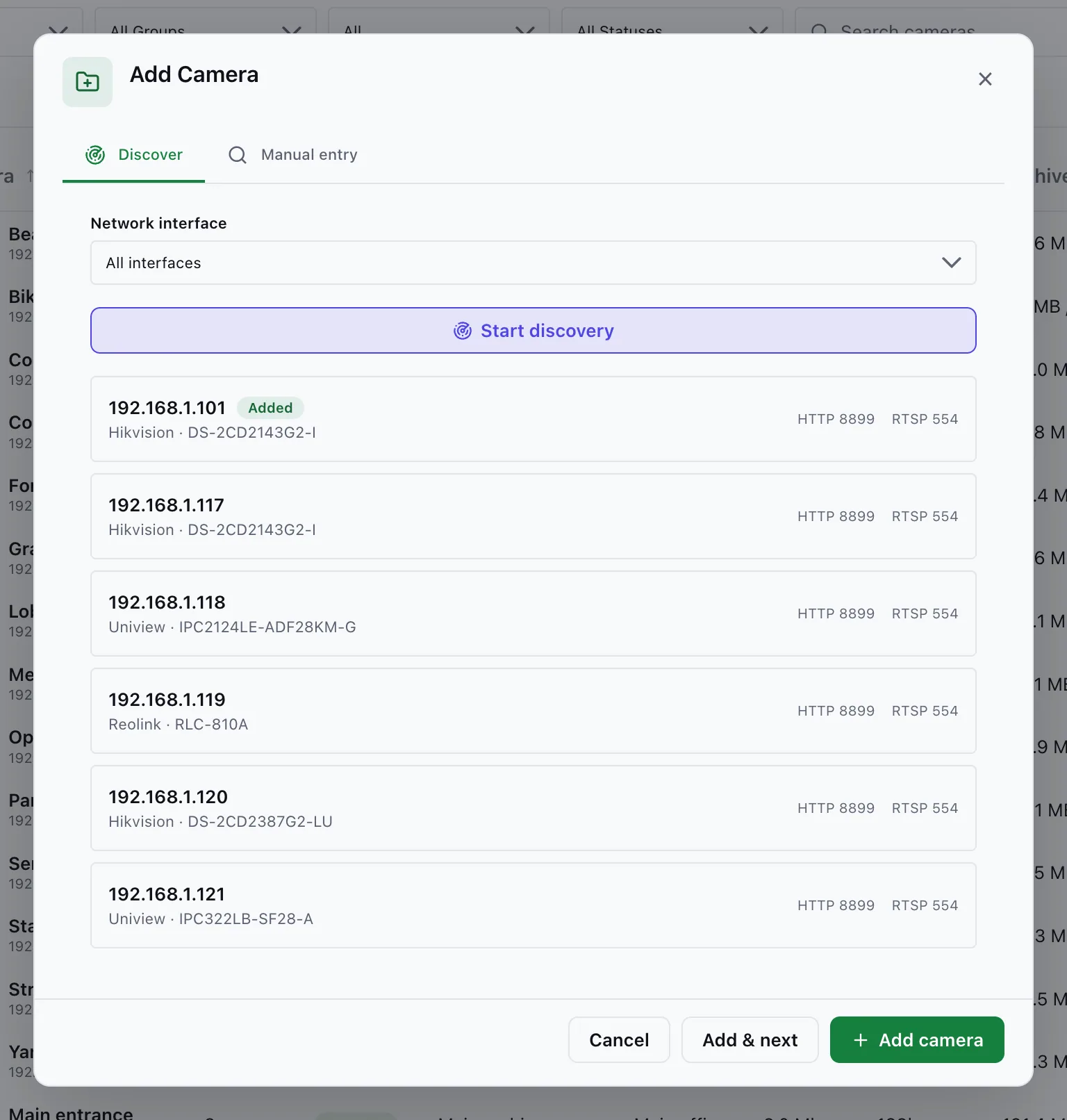
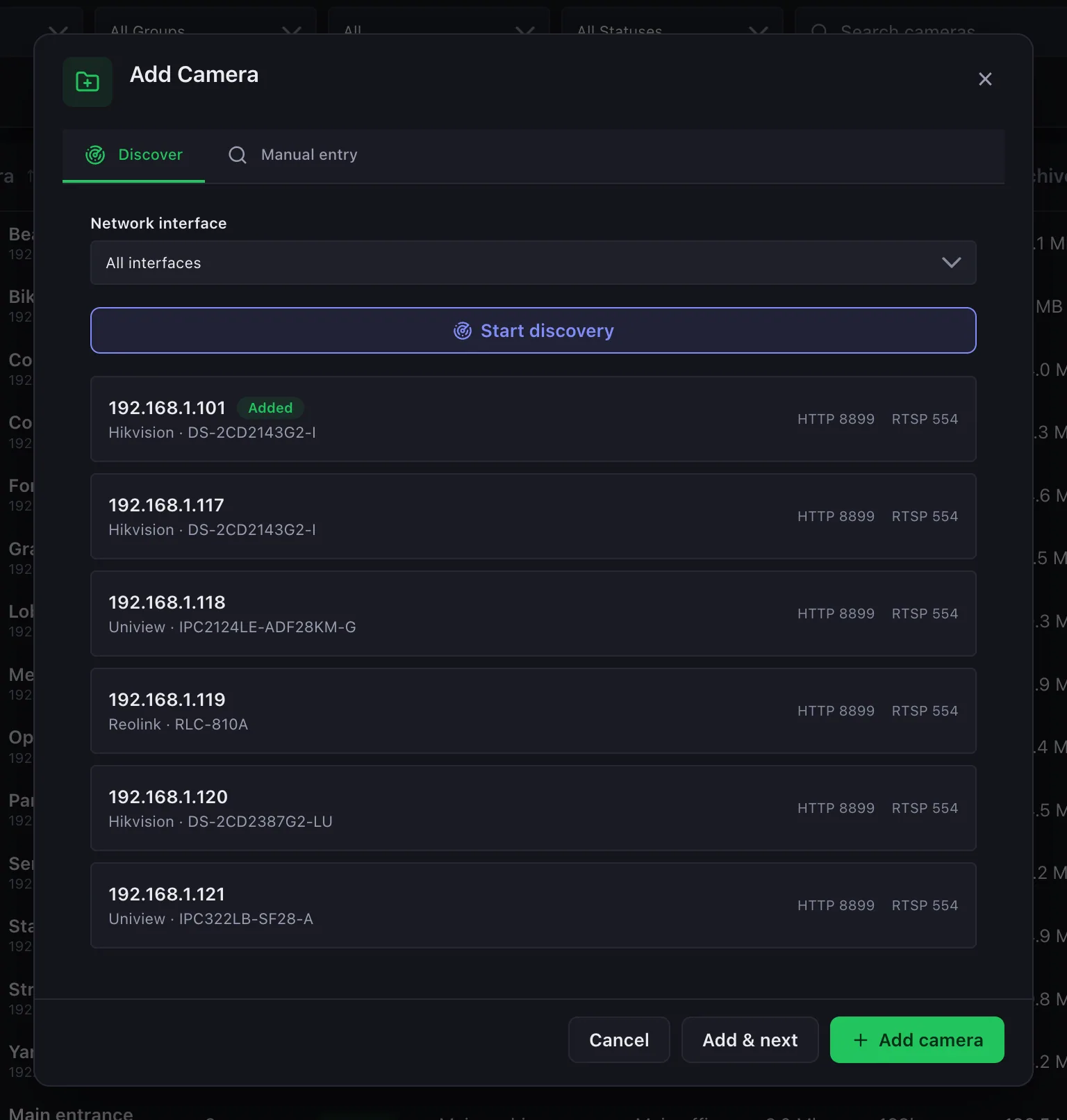
- Discover — escolha uma Network interface e clique em Start discovery. Clique em uma câmera encontrada para preencher seu host e a porta ONVIF. Não há multicast na sua rede? Use a aba Manual entry. As câmeras que você já tem são marcadas como Added (ainda selecionáveis — um NVR tem vários canais em um mesmo endereço).
- Username / Password — a conta da câmera. Ela é usada tanto para ONVIF quanto para RTSP.
- ONVIF port — opcional. Preenchida pela descoberta; digite-a manualmente para uma câmera adicionada à mão (
80na maioria dos modelos). Sem ela, não há busca de perfis nem PTZ. - Streams — clique em Fetch from camera. O maior perfil vira Main e o menor vira Sub. Escolha None - tiles use Main para não ter Sub, ou digite um caminho personalizado. O botão ⇅ troca um pelo outro.
- RTSP transport — começa em TCP. Use UDP apenas em uma LAN confiável; o UDP raramente sobrevive ao NAT.
- Probe — verifica os dois streams e mostra seus tamanhos (Main 2560×1440 · Sub 640×360 reachable). Um Sub com falha é apenas um aviso; o Main continua funcionando.
- Record — o que o arquivo mantém: Main (padrão), Sub ou Both.
- Clique em Add camera, ou em Add & next para criá-la e manter a caixa de diálogo aberta para a próxima.
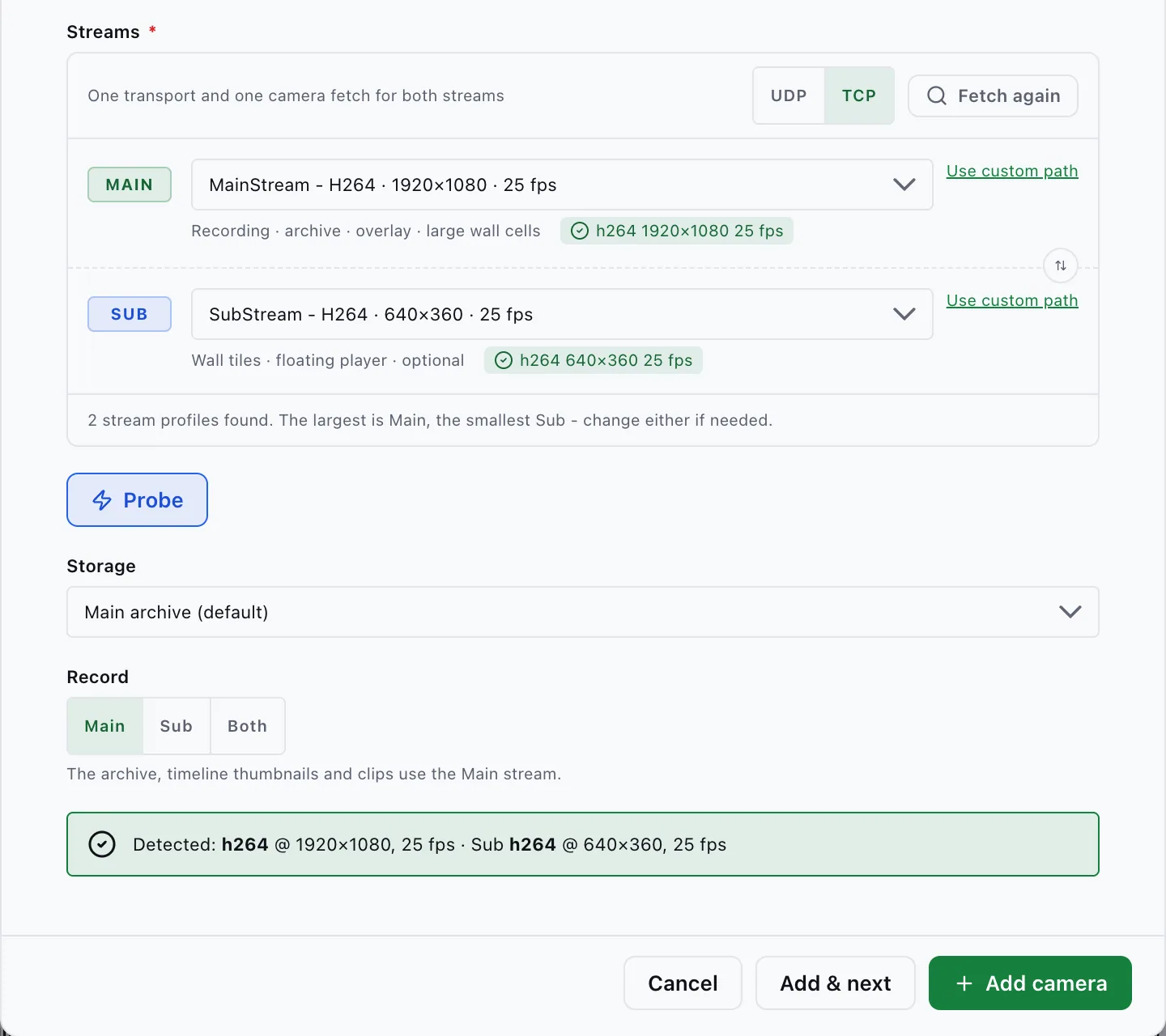
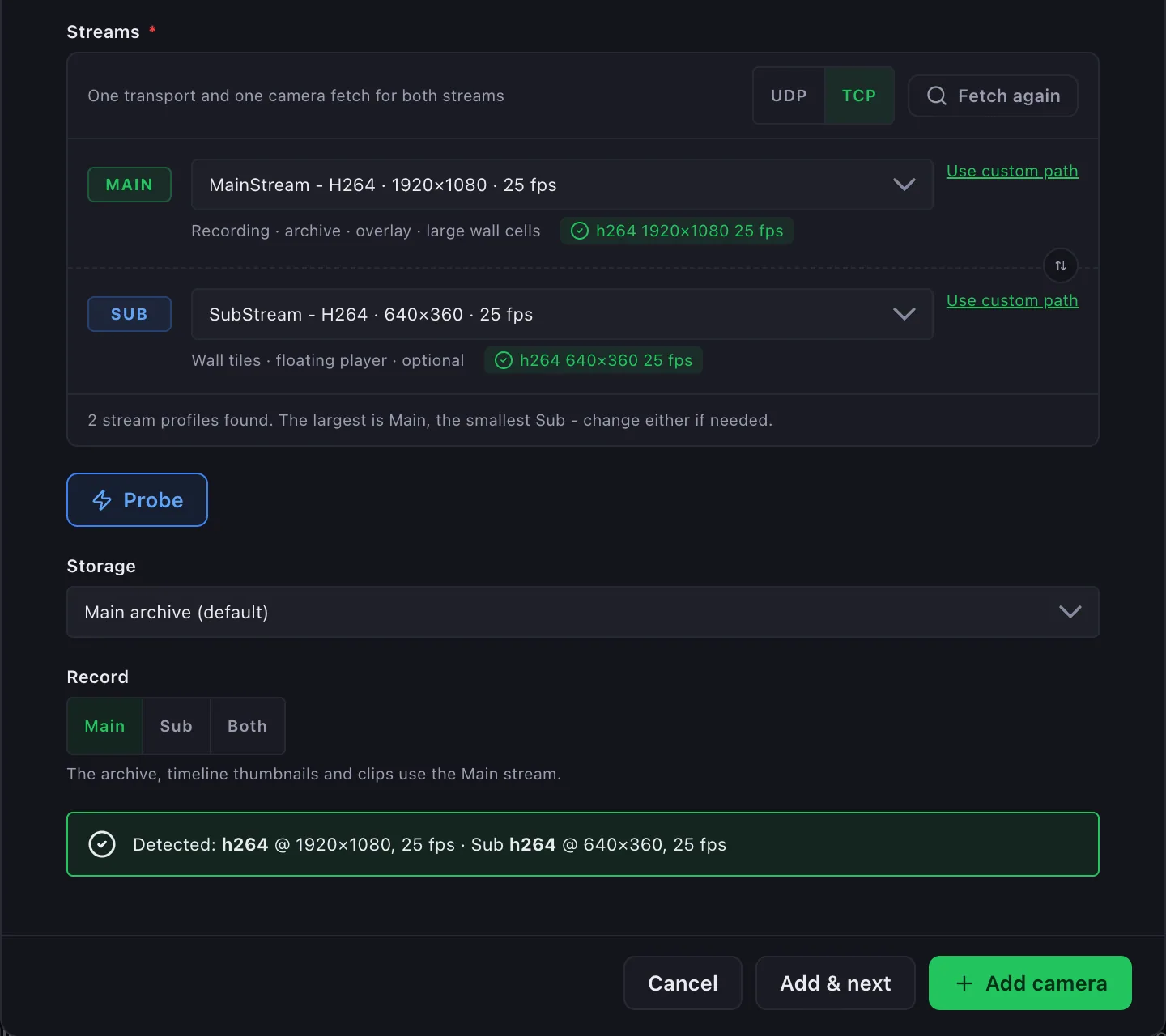
Colar no campo Host uma URL RTSP que termina em #tcp (ou #udp) seleciona esse transporte.
Streams Main e Sub
Seção intitulada “Streams Main e Sub”A maioria das câmeras oferece um stream em resolução total e um leve. O Vision reproduz o leve onde a imagem é pequena:
| Onde | Stream |
|---|---|
| Blocos do mosaico em 3×3 e mais densos, células pequenas de 1+5 / 1+7, player flutuante | Sub |
| 1×1, 2×2, a célula grande do hotspot, sobreposição da câmera, página da câmera | Main |
| Arquivo, miniaturas da linha do tempo, clipes | O que Record mantém |
Um bloco cujo Sub falha reproduz o Main e mostra Main (Sub down). Cada Sub usa mais um receiver do Alta (o Alta permite 256 receivers + canais por servidor) e mais uma sessão RTSP na câmera.
Adicionar um Sub a câmeras existentes
Seção intitulada “Adicionar um Sub a câmeras existentes”- Uma câmera: na página da câmera, clique em Fetch from camera ao lado de Sub stream path e depois em Use.
- Várias câmeras: selecione-as na lista e depois Actions → Find Sub streams. O resultado lista cada câmera como Added, Skipped (já tem um Sub, não tem ONVIF, não há perfil menor) ou Failed com o motivo.
Se Main e Sub estiverem trocados, clique em Swap Main and Sub na página da câmera.
Lista de câmeras
Seção intitulada “Lista de câmeras”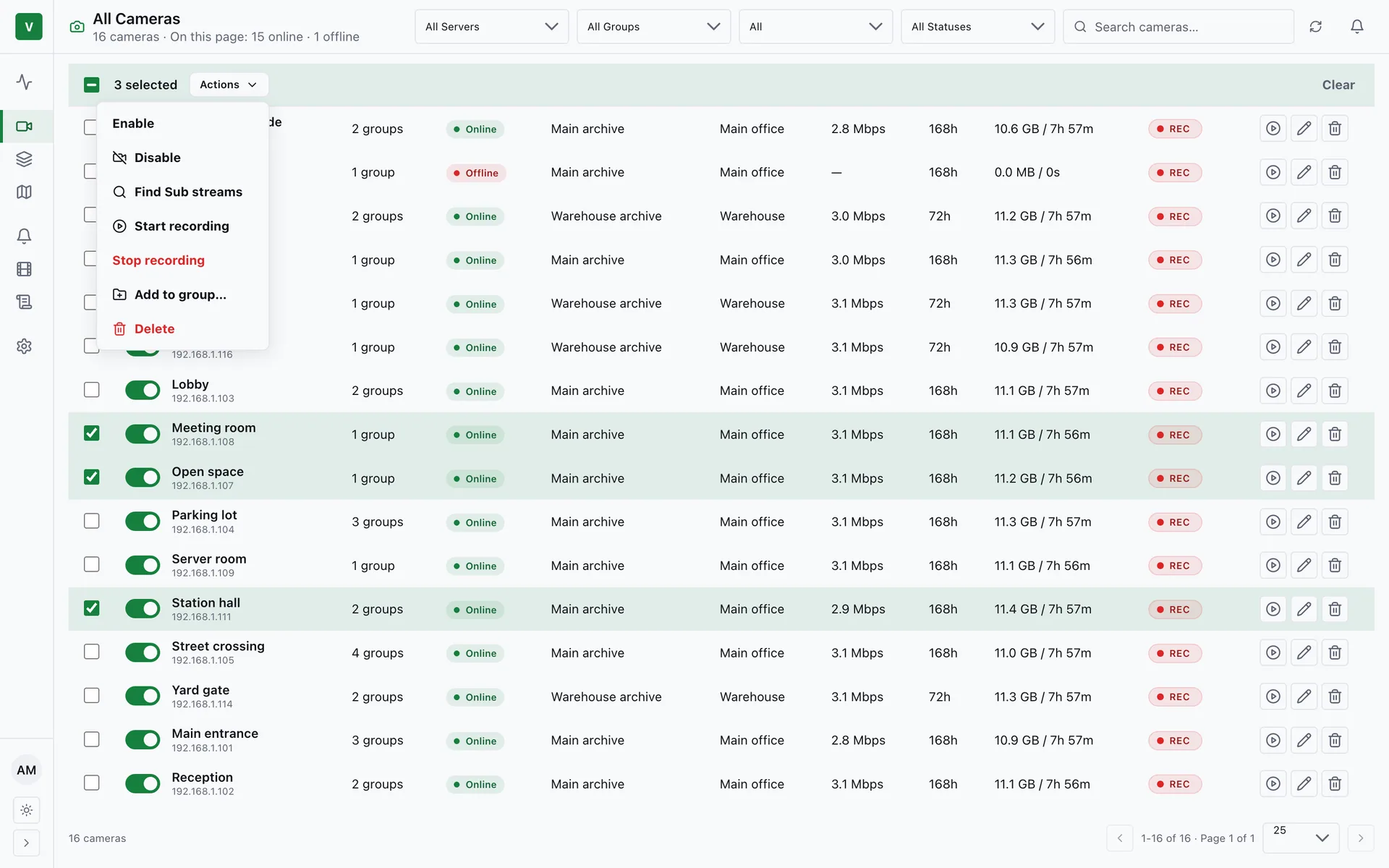
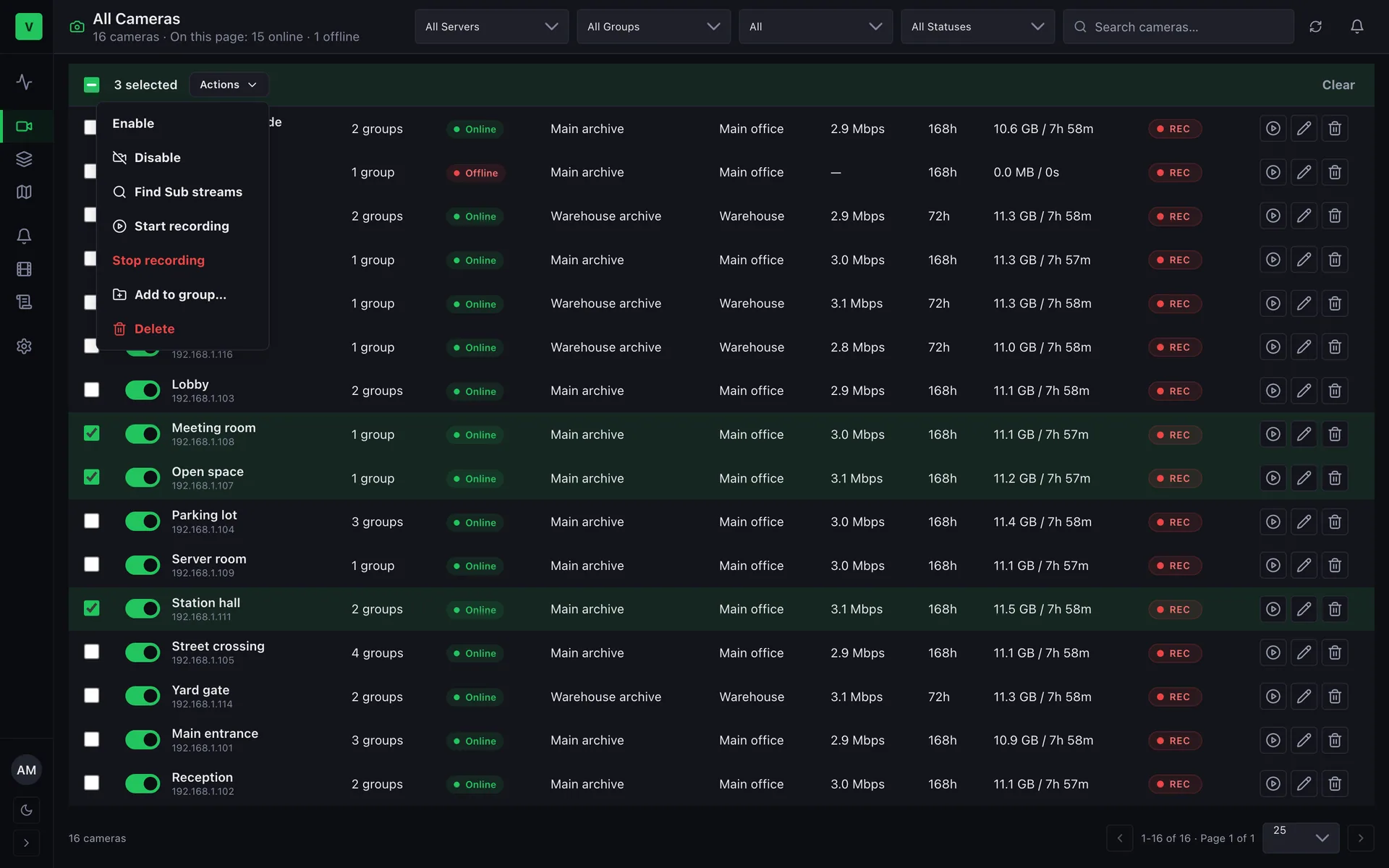
- Search corresponde ao nome da câmera ou ao seu IP/host.
- Filters: status, estado de ativação, servidor Alta (all / active / paused) e grupo. A busca, os filtros, a ordenação e a página são mantidos na URL, de modo que Back e links compartilhados os restauram.
- Sort por Camera, Status ou Created ordena todas as câmeras, não apenas a página visível. Status coloca as câmeras offline primeiro.
- A coluna Recording é um interruptor REC. Desativar a gravação pede confirmação antes — o Alta apaga o arquivo dessa câmera.
- A coluna Archive (ative-a no seletor de colunas) mostra o tamanho real do arquivo e o tempo gravado.
- O selo Status de uma câmera offline explica o que tentar em sua dica de ferramenta.
Selecione linhas para agir sobre várias câmeras de uma vez: Enable, Disable, Start recording, Stop recording, Delete, Add to group…, Find Sub streams. Se algumas falharem, um aviso nomeia cada câmera com falha e mantém selecionadas apenas essas para uma nova tentativa.
Usuários que não são administradores veem apenas as câmeras de seus grupos.
Página da câmera
Seção intitulada “Página da câmera”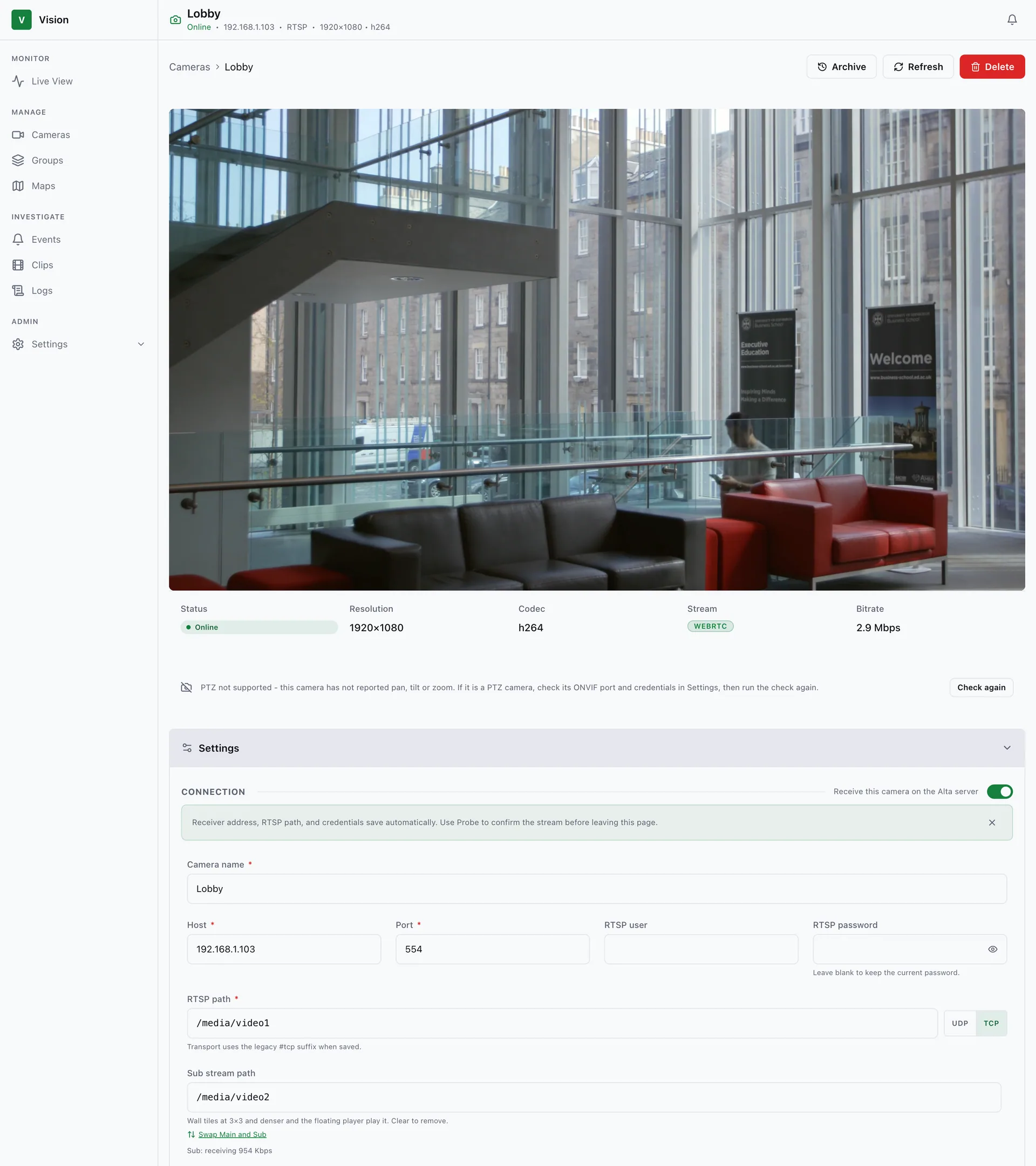
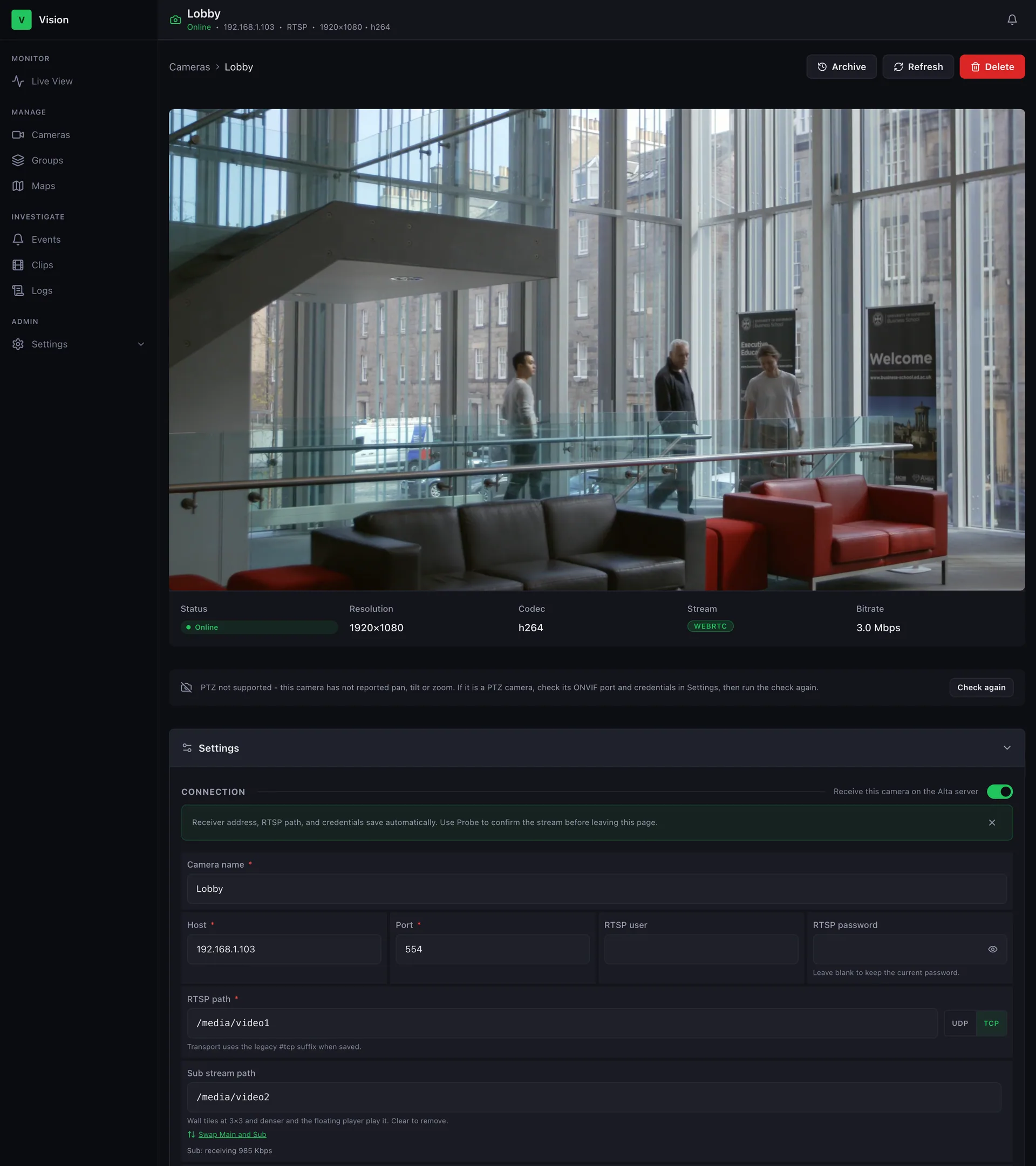
A página mostra o player com uma faixa de status (resolução, FPS, bitrate e o Stream — WebRTC ou HLS) e o botão Archive. Abaixo dele:
- Settings → Connection — host, porta, caminho RTSP, Sub stream path (com o estado ao vivo do Sub, p. ex. Sub: receiving 140 Kbps), credenciais e Probe.
- Settings → Storage & retention — destino de armazenamento, retenção (1–8760 horas), Record.
- Settings → ONVIF — porta ONVIF, usuário e senha. Salvá-los relê o suporte a PTZ, o fabricante e o modelo.
- Recent Events — clique em um evento para abrir o arquivo naquele momento, ou em Create clip.
- Info & Status — o cartão Device (fabricante, modelo, recursos) e as mudanças recentes de status.
Alterar o caminho do Main ou o transporte refaz o probe do stream em segundo plano. Mover uma câmera para outro host ou porta pede a senha dela novamente.
Status da câmera
Seção intitulada “Status da câmera”| Status | Significado |
|---|---|
| Online | Transmitindo normalmente |
| Degraded | Acessível, mas sem stream utilizável (p. ex. bitrate zero) |
| Offline | Inacessível, desativada ou com o servidor Alta fora do ar |
| Paused | Seu servidor Alta está pausado |
| Provisioning | Recém-adicionada, ainda sem transmitir. Passa para Offline após 10 minutos |
O status segue apenas o Main. Um Sub inoperante não deixa a câmera offline; a página da câmera o mostra em âmbar.
A câmera continua Offline após um Probe verde
Seção intitulada “A câmera continua Offline após um Probe verde”O Probe roda a partir do host do Vision, mas o Alta puxa o stream a partir do host do Alta. A página da câmera informa isso e, para câmeras UDP, oferece Switch to TCP. Se já estiver em TCP, verifique se o servidor Alta consegue alcançar o host e a porta RTSP da câmera.
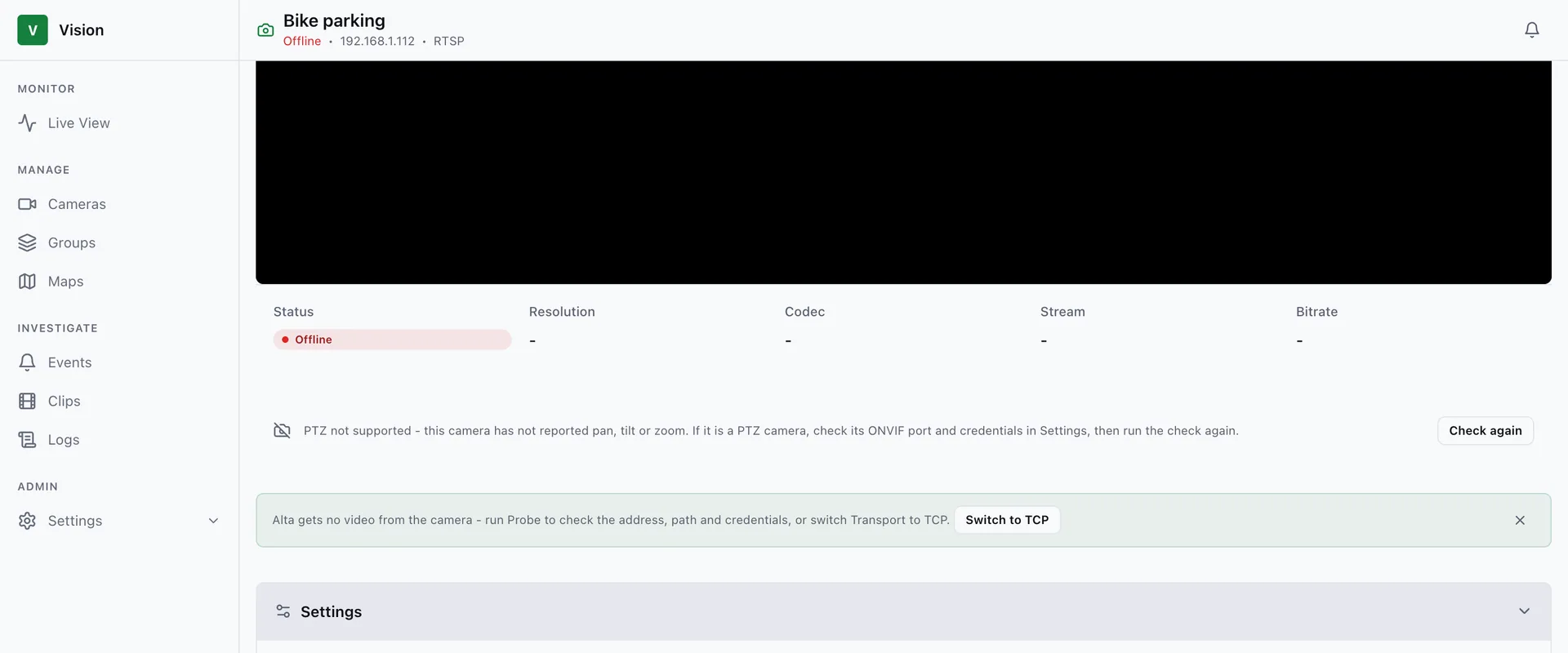
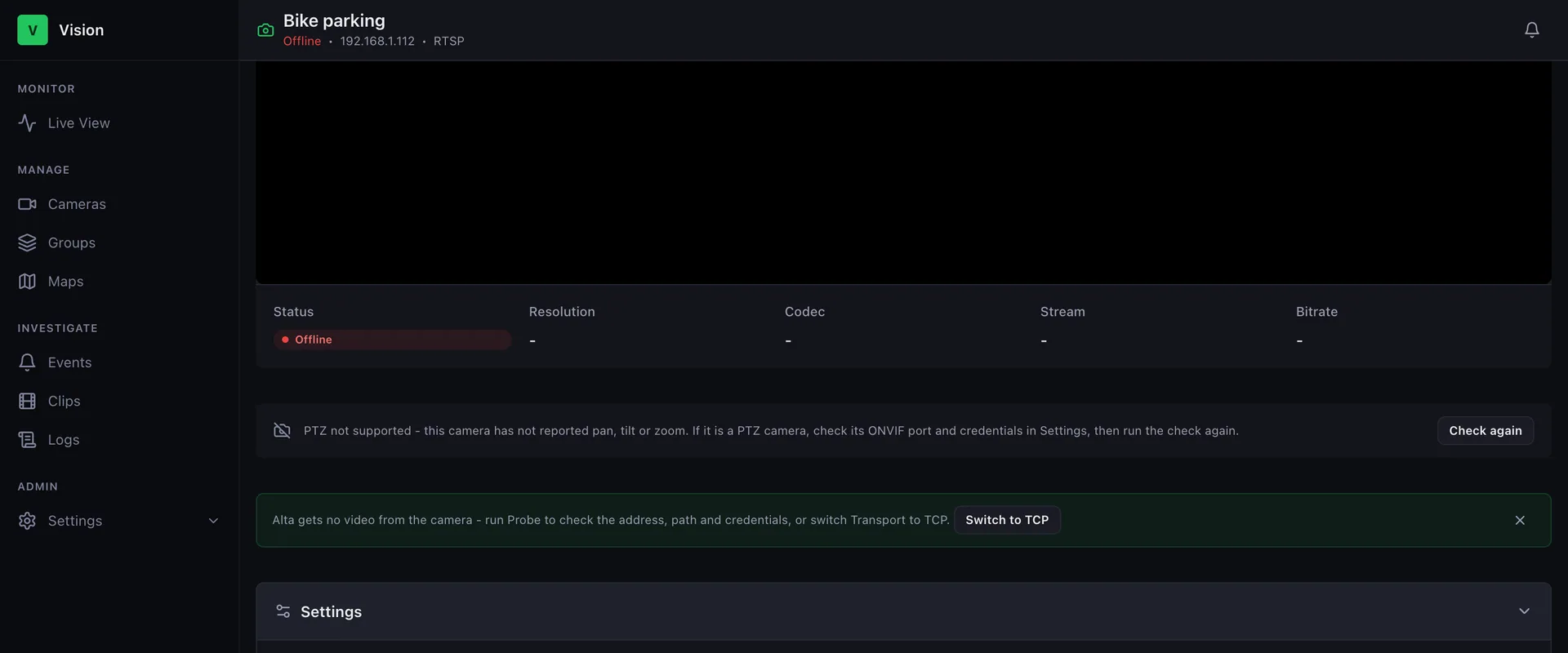
As câmeras PTZ têm controles de movimento e predefinições na sobreposição da câmera e na página da câmera (somente para usuários com permissão de PTZ). As predefinições são lidas da câmera, portanto as criadas na interface da própria câmera também aparecem. Se o PTZ não aparecer, clique em Check again ou salve novamente as credenciais ONVIF.