Grupos
Os grupos permitem organizar câmeras (por local, andar ou função) e controlar quem pode vê-las.
Criar um grupo
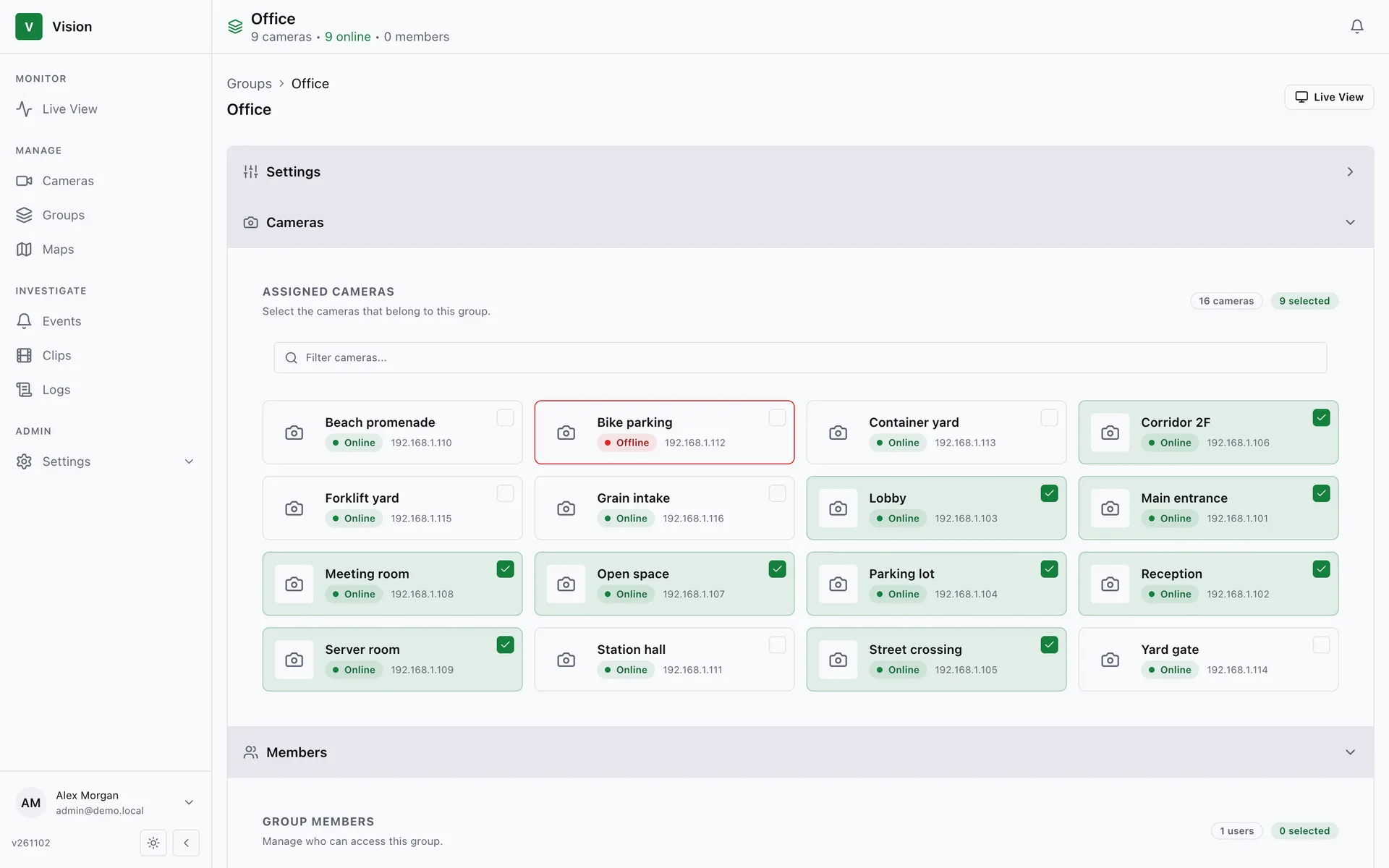
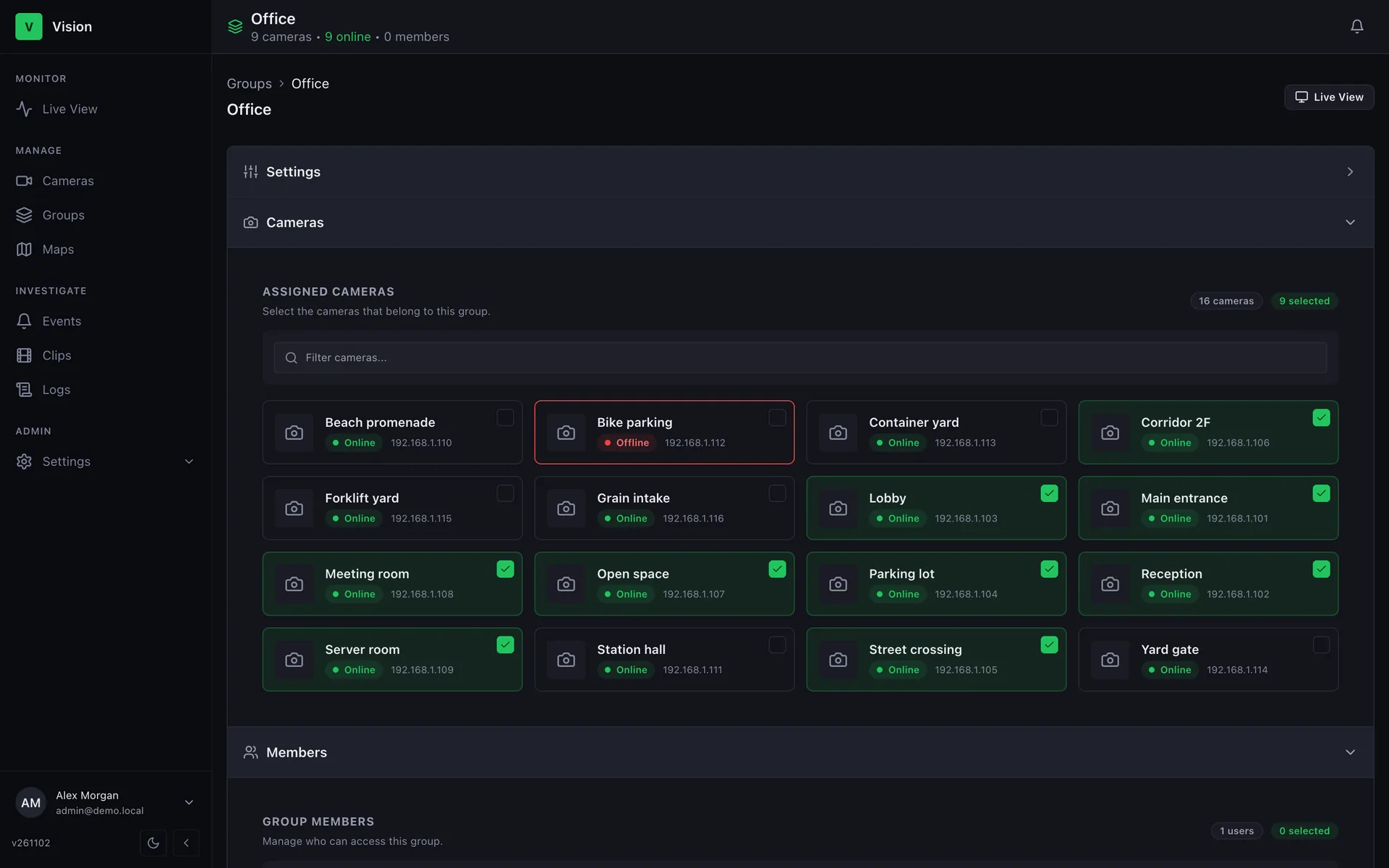
Seção intitulada “Criar um grupo”Na página Groups, crie um grupo e adicione câmeras a ele. Uma câmera pode pertencer a vários grupos.
Para adicionar muitas câmeras de uma vez, selecione-as na lista Cameras e escolha Add to group… (administradores).
Funções por grupo
Seção intitulada “Funções por grupo”Dentro de um grupo, você pode conceder aos usuários uma de duas funções:
| Função | Pode fazer |
|---|---|
| Operator | Ver ao vivo e o arquivo; exportar clipes e capturas de tela; controlar PTZ; ativar ou desativar a gravação; reconhecer eventos; gerenciar mapas; adicionar ou remover Viewers no grupo |
| Viewer | Ver ao vivo e o arquivo; navegar por eventos, clipes e capturas de tela das câmeras do grupo |
Os administradores globais sempre têm acesso total, independentemente da participação em grupos. Use grupos para dar aos não administradores acesso apenas às câmeras de que precisam.
Escopo de acesso
Seção intitulada “Escopo de acesso”Para os não administradores, a participação em um grupo é um limite rígido. As câmeras fora dos grupos de um usuário não aparecem em nenhuma lista — câmeras, eventos, clipes, capturas de tela e o mosaico de vídeo ao vivo — e são inacessíveis diretamente: um link direto se comporta como não encontrado. O mesmo limite se aplica ao streaming ao vivo e do arquivo e ao PTZ.
Desativar um grupo revoga imediatamente o acesso às câmeras dos Operators e Viewers desse grupo. A participação continua visível, e o acesso por meio de outro grupo ativado continua funcionando. Os administradores não são afetados.
Visualização ao vivo do grupo
Seção intitulada “Visualização ao vivo do grupo”Cada grupo tem seu próprio mosaico de vídeo ao vivo — abra-o para monitorar apenas as câmeras desse grupo, com os mesmos layouts de grade e controles da Live View principal. Um botão Edit no mosaico ao vivo abre as configurações do grupo; ele aparece apenas para usuários com permissão para atualizar grupos.