Monitoreo en vivo
Live View es el videowall en tiempo real. Los mosaicos conservan la relación de aspecto real de cada cámara: el video nunca se estira.
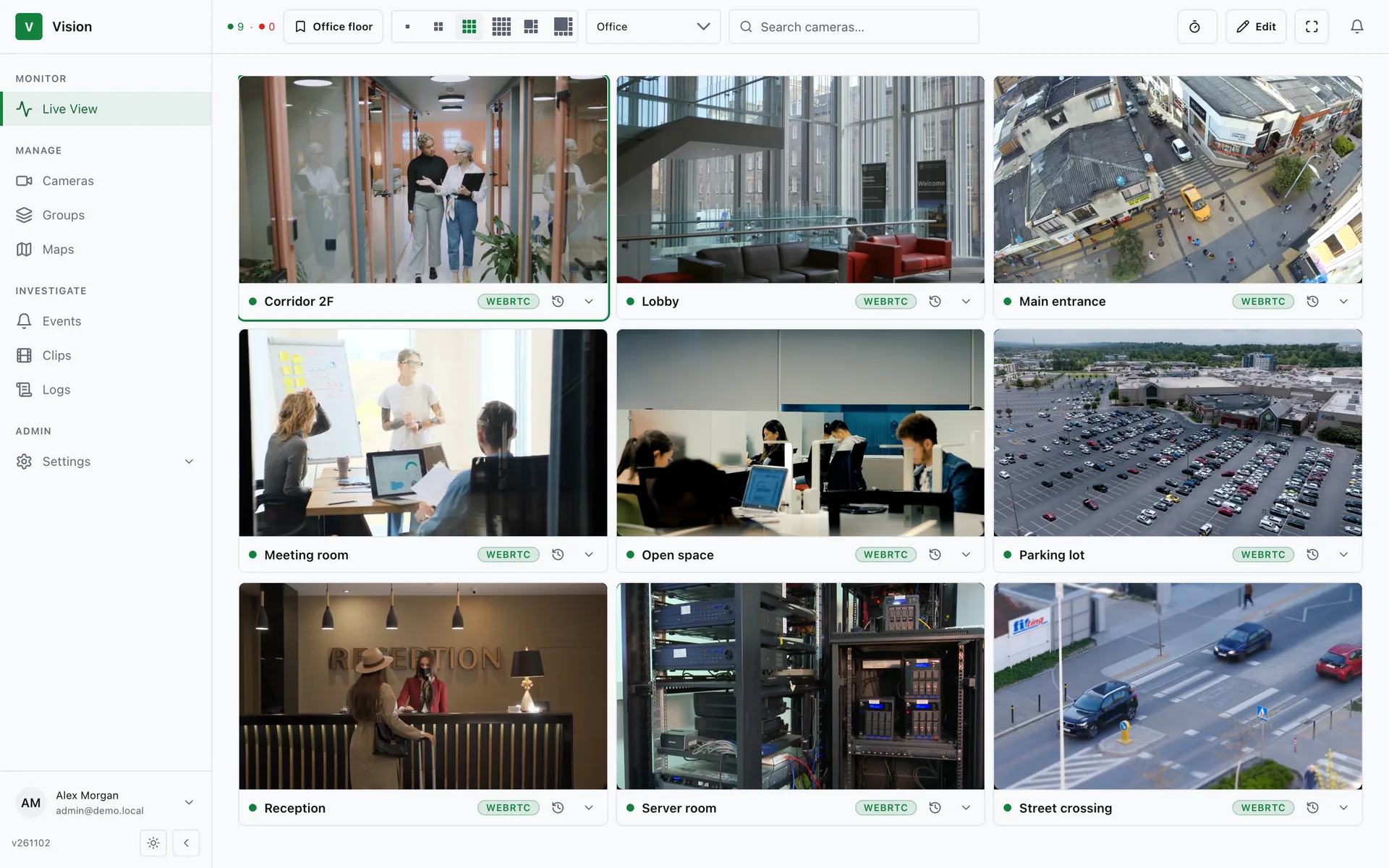
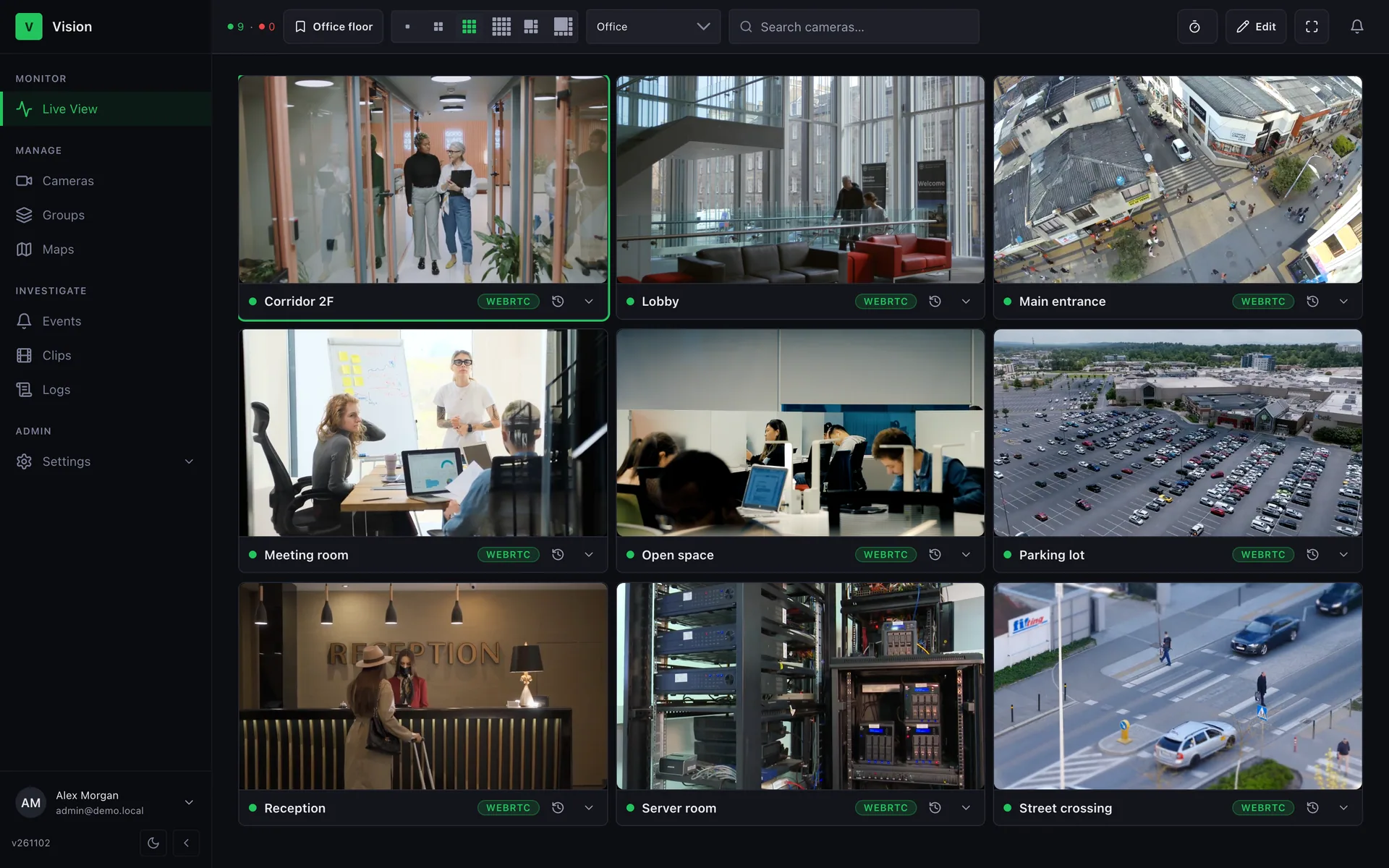
Barra de herramientas
Sección titulada «Barra de herramientas»

| Control | Qué hace |
|---|---|
| View | Elegir, guardar y administrar videowalls guardados. Consulta Vistas guardadas. |
| Layout | 1×1, 2×2, 3×3, 4×4 o los diseños con zona destacada 1+5 y 1+7 (una celda grande). Las cámaras adicionales pasan a páginas siguientes. |
| Source | All cameras, un grupo, un mapa o Custom selection…. |
| Search | Filtrar los mosaicos por nombre de cámara. |
| Auto | Pasar de página en el videowall cada 10, 20, 30 o 60 segundos. |
| Edit | Cambiar qué cámaras están en el videowall y en qué orden. |
| Full screen | Solo el videowall en pantalla, con un pequeño botón de salida en la esquina. |
En un teléfono, la barra de herramientas es una sola fila: View · Layout · Source · Search · ⋯ — Auto, Edit y Full screen están en ⋯. Un teléfono se abre en 2×2.
Vistas guardadas
Sección titulada «Vistas guardadas»Una vista guarda el diseño, el origen, el ciclo automático y una tecla numérica opcional. Las vistas se almacenan en el servidor, por lo que te siguen a cualquier estación de trabajo.
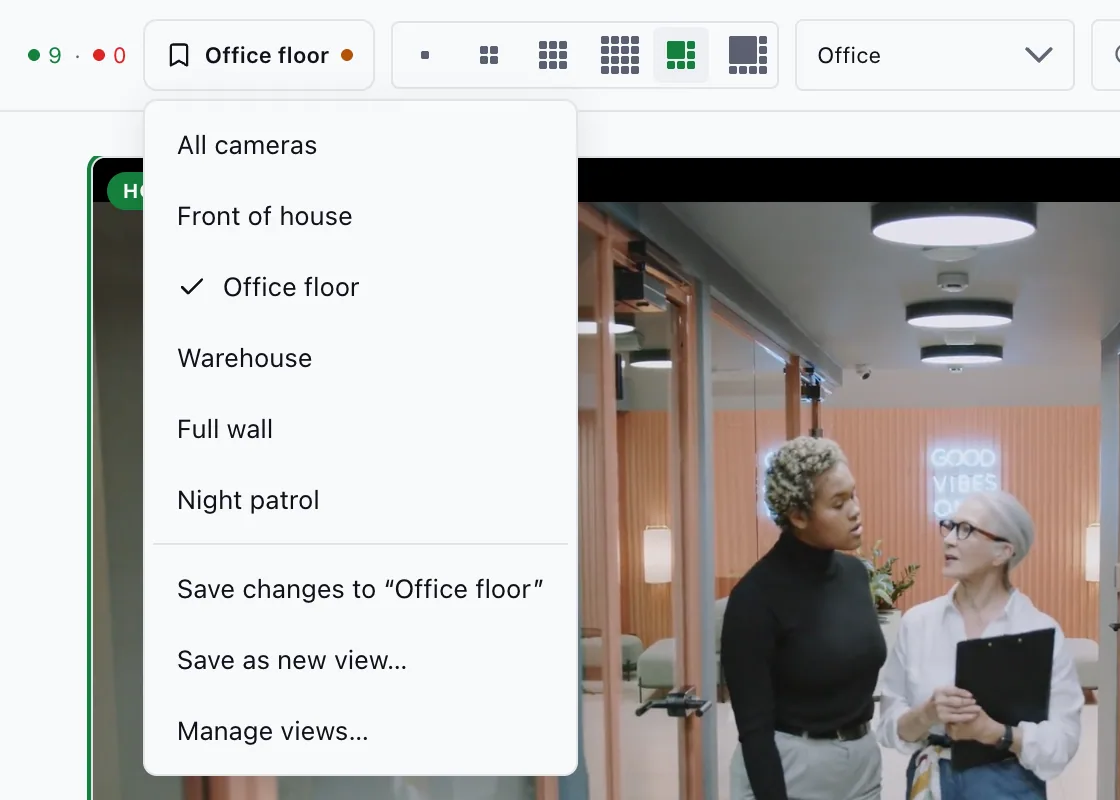
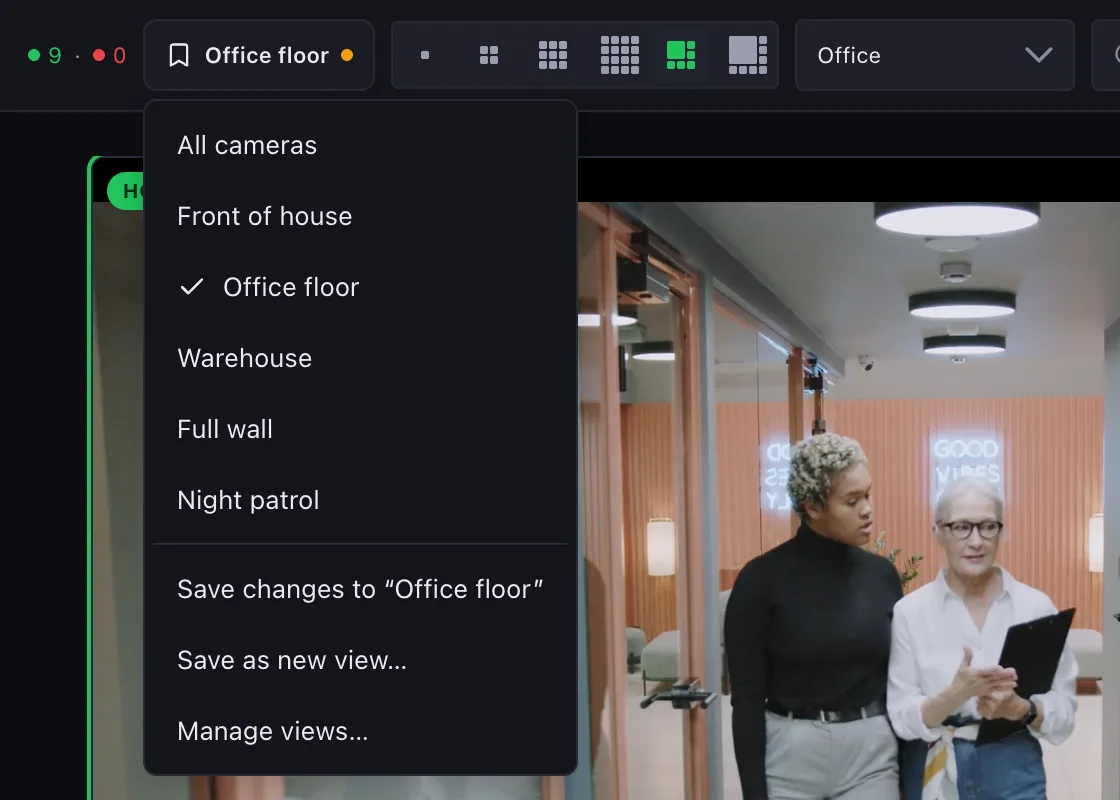
- Pulsa
1–9para abrir una vista,0para todas las cámaras. - Un punto ámbar significa que el videowall difiere de su vista: Save changes, Save as new view… o Manage views… (renombrar, tecla, orden, eliminar).
- Hasta 30 vistas por usuario.
Ciclo automático
Sección titulada «Ciclo automático»Auto se pausa mientras usas el videowall — puntero encima, una cámara abierta, modo de edición, un menú abierto o la pestaña en segundo plano — y se reanuda por sí solo.
Modo de edición
Sección titulada «Modo de edición»Edit (o Source → Custom selection…) convierte el videowall en una lista editable.
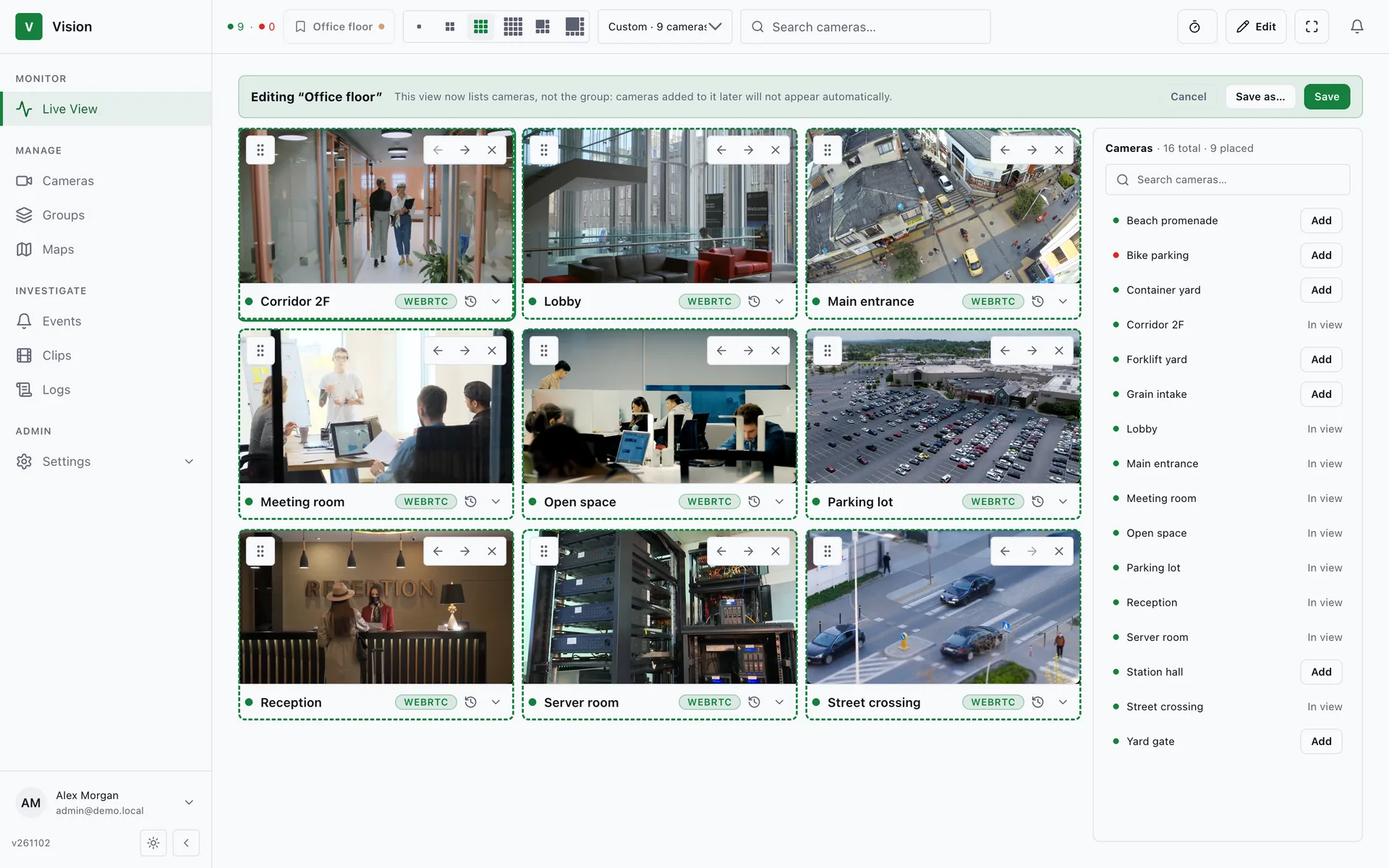
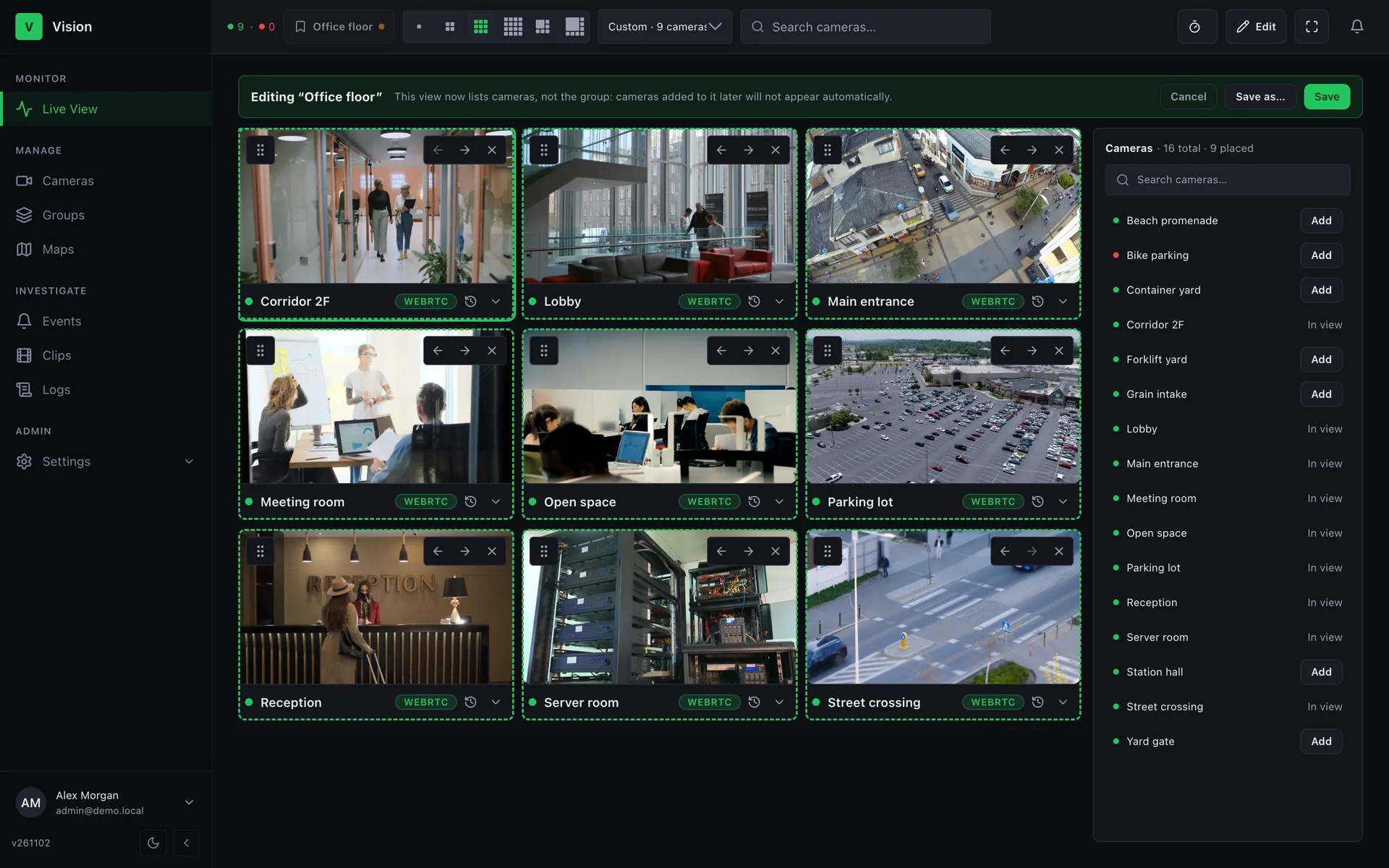
- Añade cámaras desde el panel lateral, o arrástralas a un mosaico o a una celda vacía.
- Arrastra mosaicos uno sobre otro para intercambiarlos; usa los botones de un mosaico para moverlo o quitarlo.
- Save actualiza la vista actual; Save as… crea una nueva. Cancel o
Escrestaura el videowall.
Los streams siguen reproduciéndose mientras editas.
Mosaicos
Sección titulada «Mosaicos»- Haz clic en un mosaico para enfocarlo. En 1+5 y 1+7 pasa a la celda grande (HOTSPOT) sin reiniciar los streams.
- Doble clic (o
Enter) abre la cámara a tamaño completo. - View archive en el pie abre la cámara en su pestaña Archive.
El pie muestra el punto de estado, el nombre de la cámara y el transporte (WebRTC o HLS). Haz clic en el nombre para expandirlo:
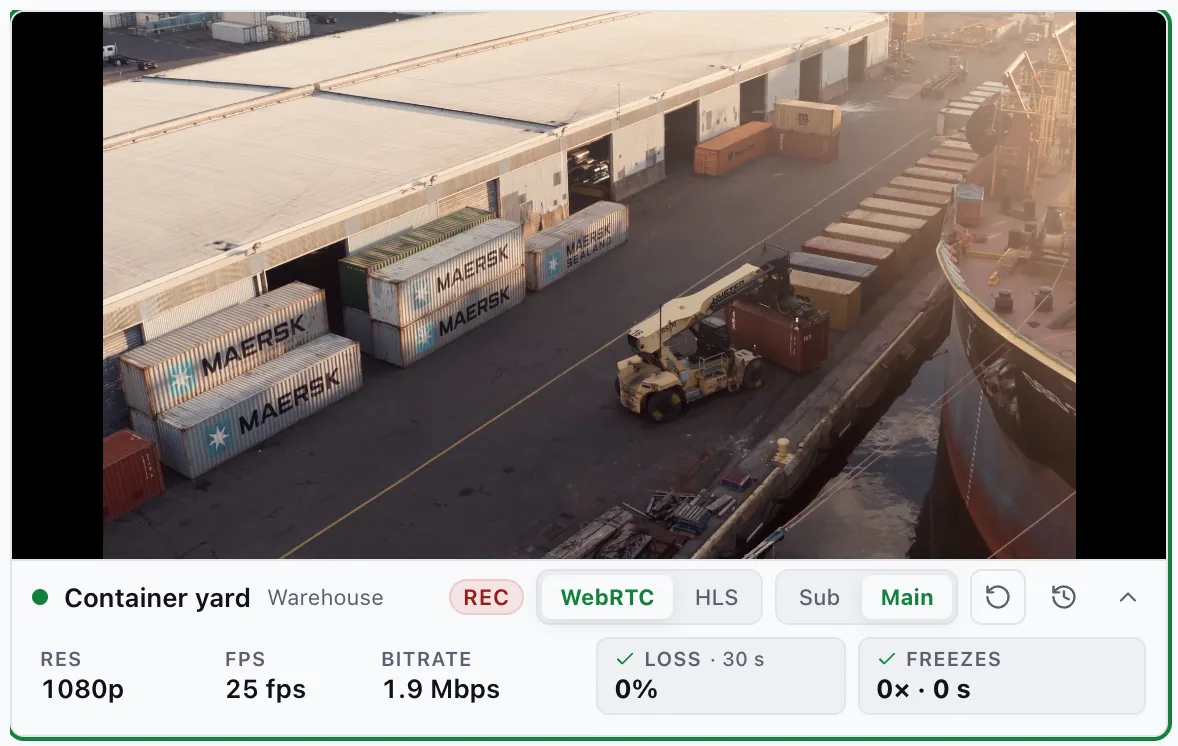
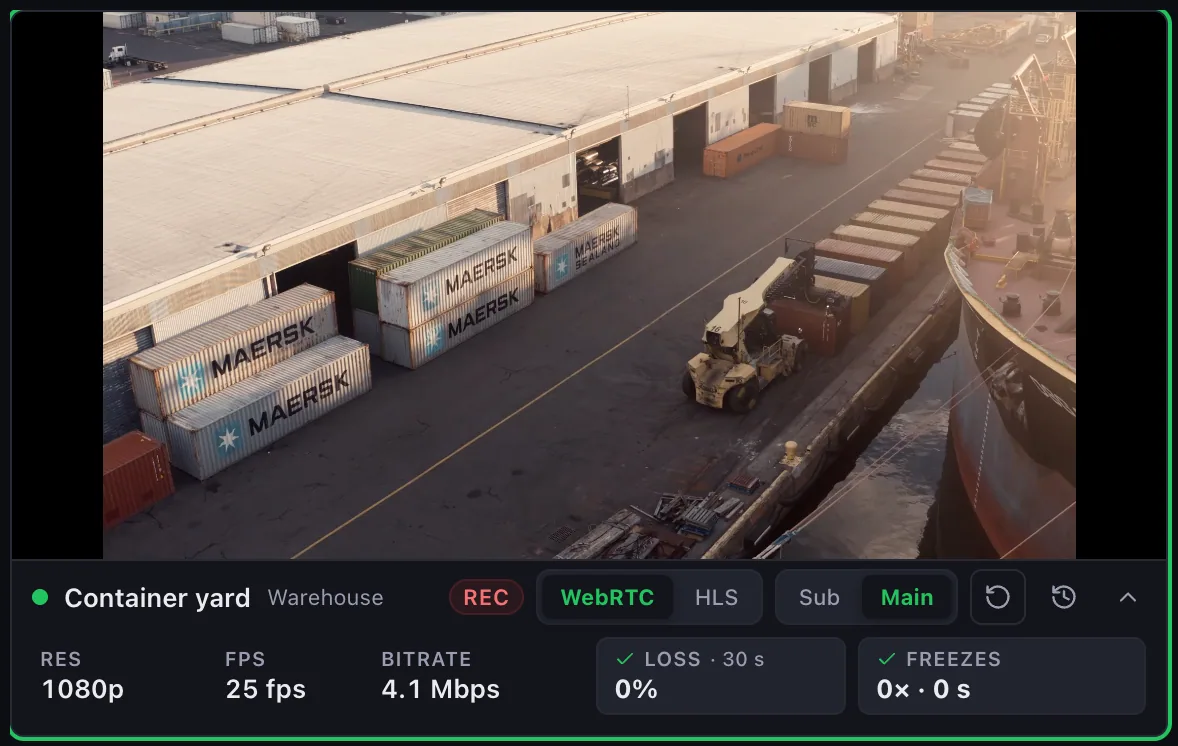
- Resolución, FPS, bitrate, servidor Alta, REC.
- Interruptor WebRTC | HLS y actualizar.
- Interruptor Sub / Main para cámaras con un stream Sub.
- Loss — paquetes perdidos en los últimos 30 s (solo WebRTC).
- Freezes — bloqueos de reproducción en los últimos 30 s.
Una pérdida ≥ 0.5 % o cualquier bloqueo pone un indicador en ámbar; una pérdida > 1 % o 3 o más bloqueos lo pone en rojo. Si todas las cámaras de un servidor Alta pasan a ámbar o rojo, sospecha de la red entre el navegador y ese servidor.
Un mosaico sin conexión muestra No signal y un botón Reconnect.
Streaming
Sección titulada «Streaming»Cada mosaico intenta primero WebRTC (WHEP) y recurre a HLS. Las cámaras H.265 van directamente a HLS en los navegadores que no pueden decodificar H.265 por WebRTC.
Para ahorrar ancho de banda y CPU:
- Al cambiar de página, el video solo se inicia en la página en la que te detienes.
- Un videowall en una pestaña en segundo plano libera sus streams tras un minuto y se reanuda cuando vuelves.
- En un teléfono, los mosaicos desplazados fuera de la vista se pausan.
Cuando un servidor no está accesible
Sección titulada «Cuando un servidor no está accesible»Todos los mosaicos de ese servidor pasan a ámbar — Server unreachable, reconnecting automatically — sobre el último fotograma. Una línea sobre el videowall nombra el servidor (los administradores obtienen Open server). Los mosaicos se reconectan solos cuando el servidor vuelve.
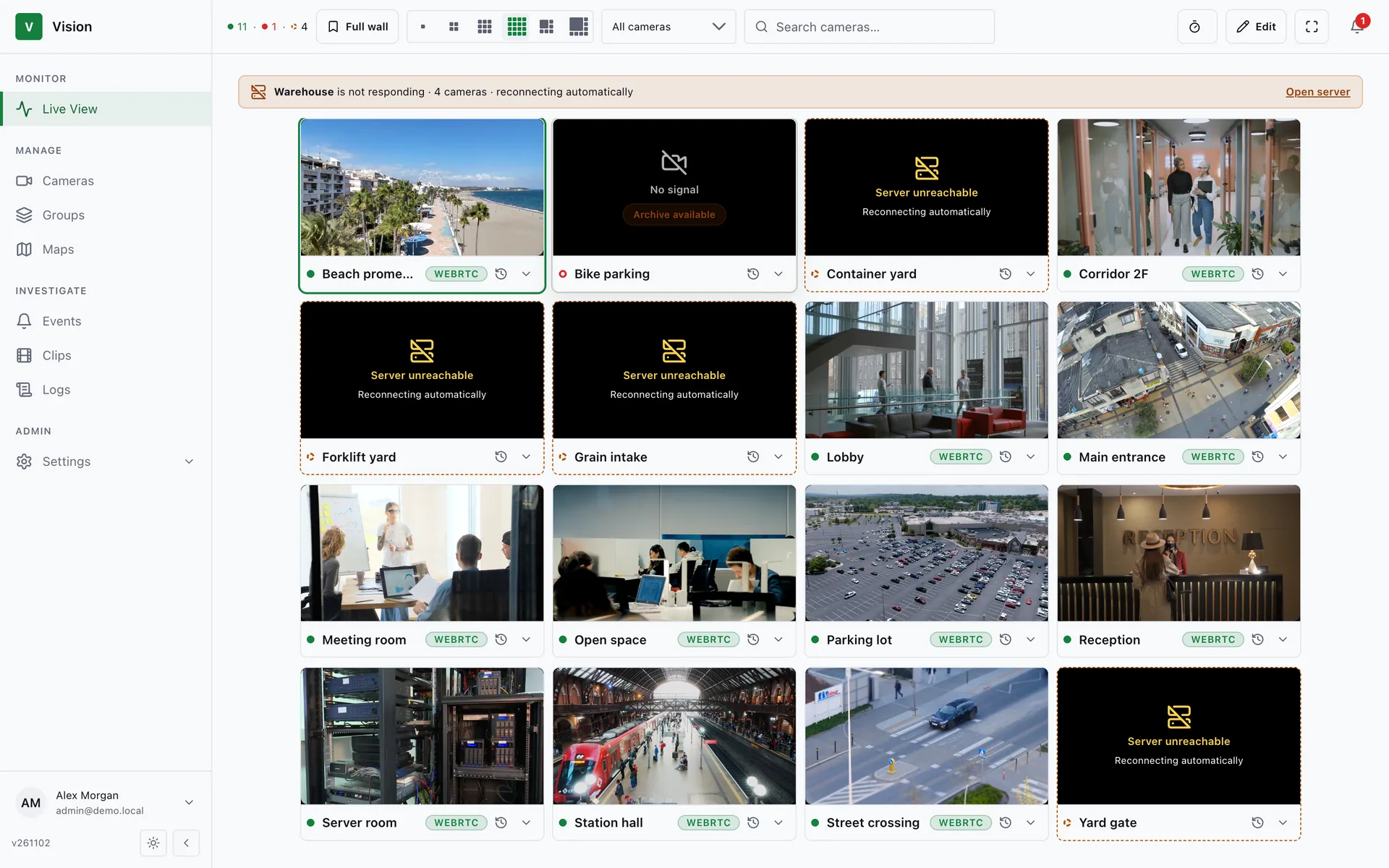
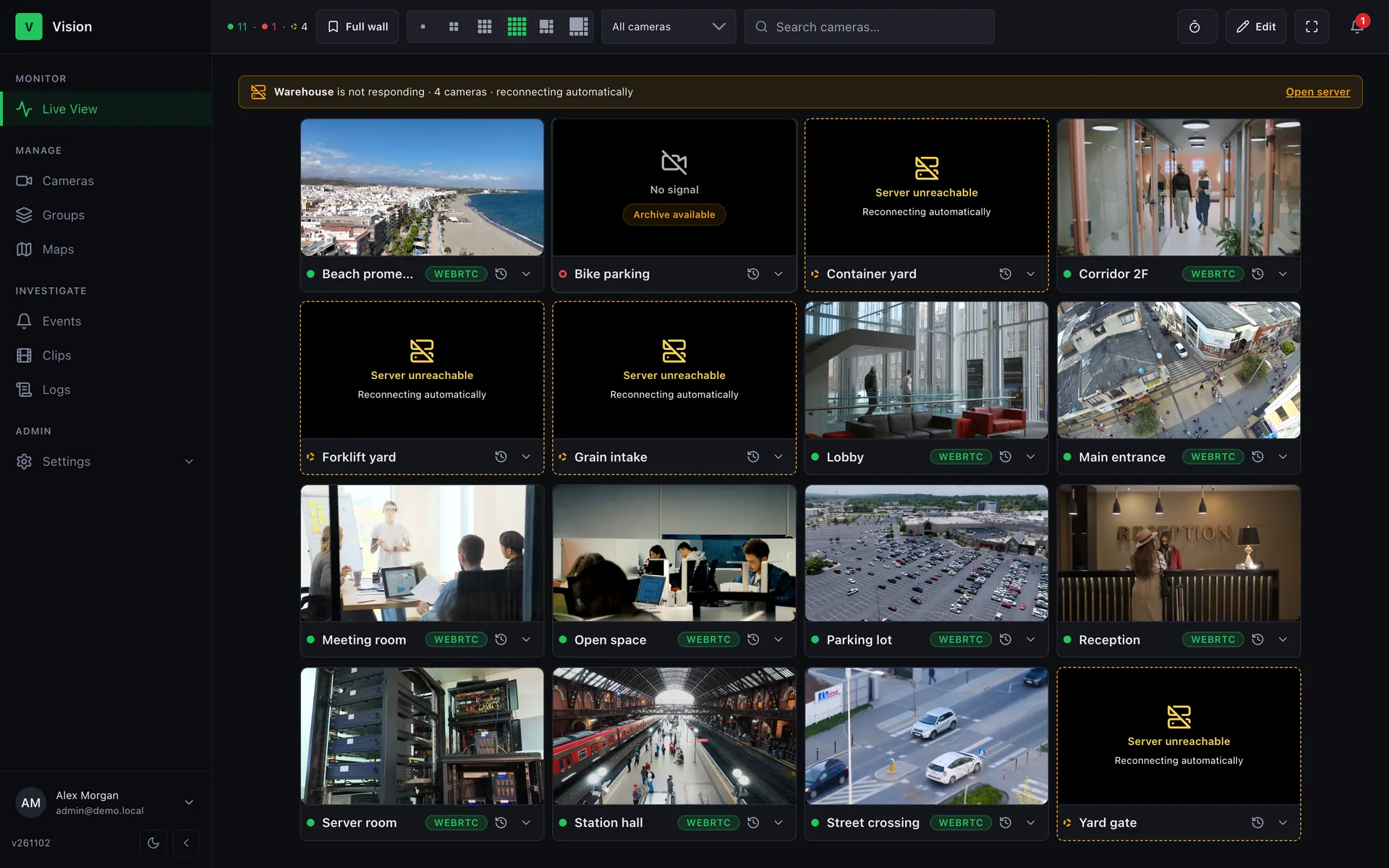
La desviación de la configuración no afecta al videowall — solo una caída real.
Atajos de teclado
Sección titulada «Atajos de teclado»| Tecla | Acción |
|---|---|
1–9 / 0 | Abrir vista guardada / todas las cámaras |
Ctrl+← Ctrl+→, PageUp PageDown | Página anterior / siguiente |
Alt+1–Alt+9 | Abrir el mosaico N a tamaño completo |
Enter / Space | Abrir el mosaico enfocado |
Esc | Cerrar la cámara, o cancelar el modo de edición |
S | Captura de pantalla (en la superposición de la cámara) |
Superposición de la cámara
Sección titulada «Superposición de la cámara»Haz doble clic en un mosaico para abrir la superposición: un reproductor más grande, la insignia de transporte en su barra superior y pestañas para Archive, PTZ (cuando está disponible), Events e Info. Al abrirla desde un mosaico Sub, muestra de inmediato la imagen del mosaico mientras arranca Main.
Tomar una captura de pantalla
Sección titulada «Tomar una captura de pantalla»En la superposición o en el archivo, pulsa S o el botón de captura de pantalla. El fotograma se toma desde tu navegador, por lo que funciona incluso en cámaras que permiten una sola conexión. Las capturas aparecen en Clips → Screenshots. Un administrador debe definir primero un almacenamiento de salida en Settings → Storages.