Grupos
Los grupos permiten organizar las cámaras (por sede, planta o función) y controlar quién puede verlas.
Crear un grupo
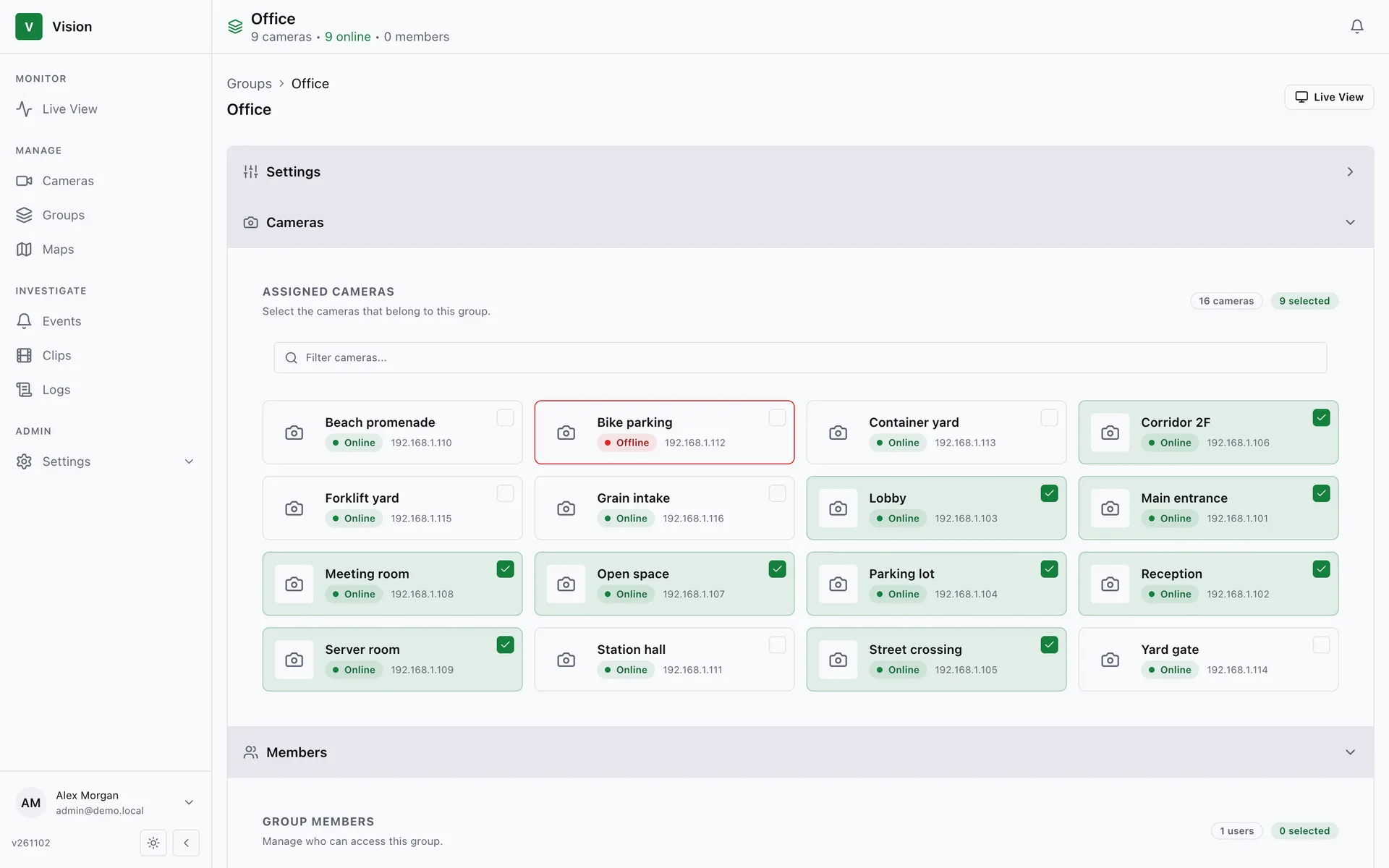
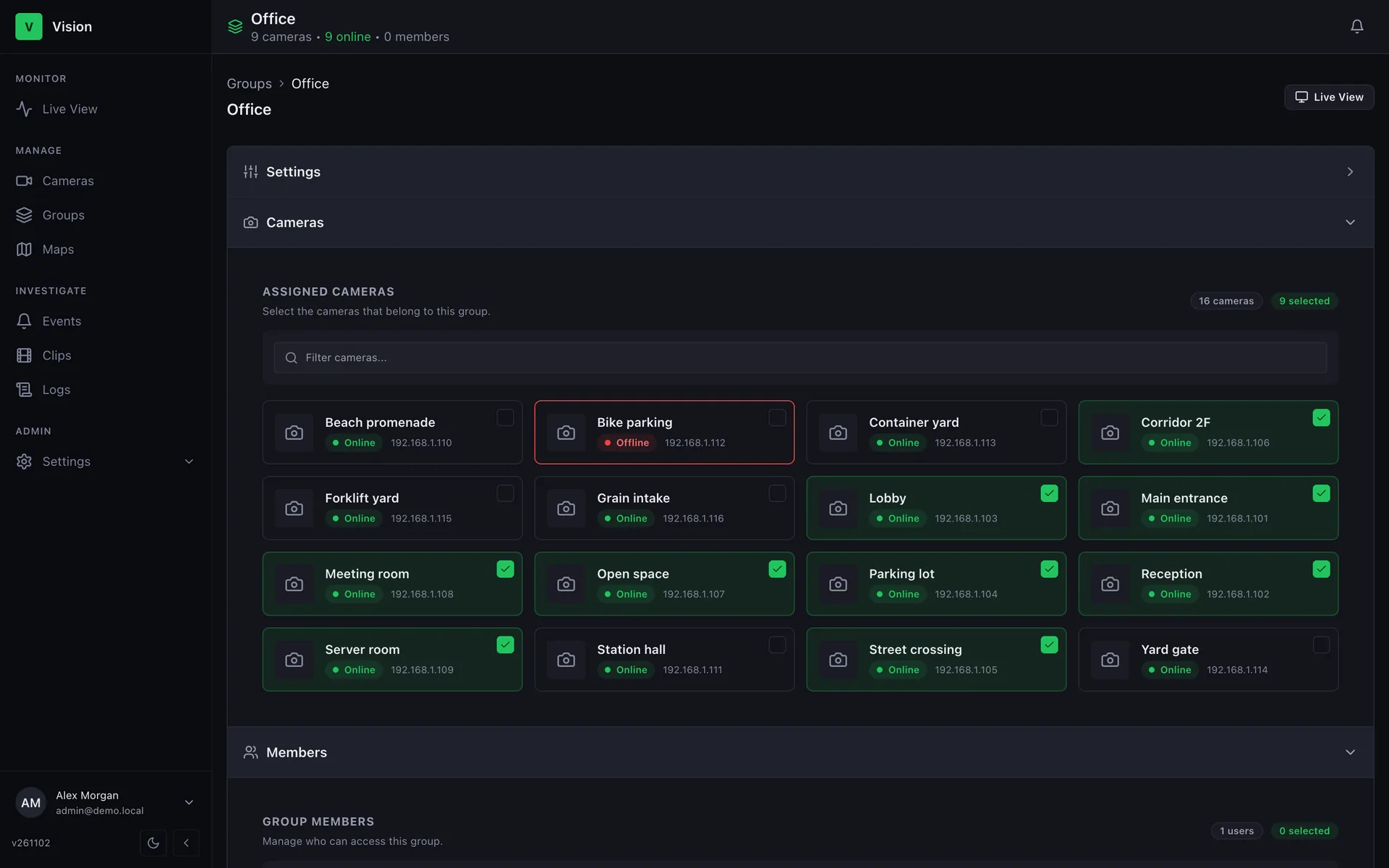
Sección titulada «Crear un grupo»En la página Groups crea un grupo y añade cámaras. Una cámara puede pertenecer a varios grupos.
Para añadir muchas cámaras a la vez, selecciónalas en la lista Cameras y elige Add to group… (administradores).
Roles por grupo
Sección titulada «Roles por grupo»Dentro de un grupo puedes conceder a los usuarios uno de dos roles:
| Rol | Qué puede hacer |
|---|---|
| Operator | Ver en vivo y el archivo; exportar clips y capturas de pantalla; controlar PTZ; activar o desactivar la grabación; reconocer eventos; gestionar mapas; añadir o quitar observadores en el grupo |
| Viewer | Ver en vivo y el archivo; explorar eventos, clips y capturas de pantalla de las cámaras del grupo |
Los administradores globales siempre tienen acceso completo, sin importar su pertenencia a grupos. Usa los grupos para dar a los no administradores acceso solo a las cámaras que necesitan.
Alcance del acceso
Sección titulada «Alcance del acceso»Para los no administradores, la pertenencia a un grupo es un límite estricto. Las cámaras fuera de los grupos de un usuario no aparecen en ninguna lista — cámaras, eventos, clips, capturas de pantalla ni el videowall en vivo — y no son accesibles directamente: un enlace directo se comporta como no encontrado. El mismo límite se aplica a la transmisión en vivo y del archivo, y al PTZ.
Deshabilitar un grupo revoca de inmediato el acceso a sus cámaras para los operadores y observadores de ese grupo. La pertenencia sigue siendo visible, y el acceso a través de otro grupo habilitado sigue funcionando. Los administradores no se ven afectados.
Vista en vivo del grupo
Sección titulada «Vista en vivo del grupo»Cada grupo tiene su propio videowall en vivo: ábrelo para monitorear solo las cámaras de ese grupo, con las mismas cuadrículas y controles que la vista en vivo principal. Un botón Edit en el videowall abre los parámetros del grupo; solo aparece para los usuarios con permiso para actualizar grupos.