Cámaras
Cada cámara vive en un servidor Alta. Vision crea por ti el receptor y el canal en Alta, y los revierte si algún paso falla.
Agregar una cámara
Sección titulada «Agregar una cámara»En Cameras haz clic en Add.
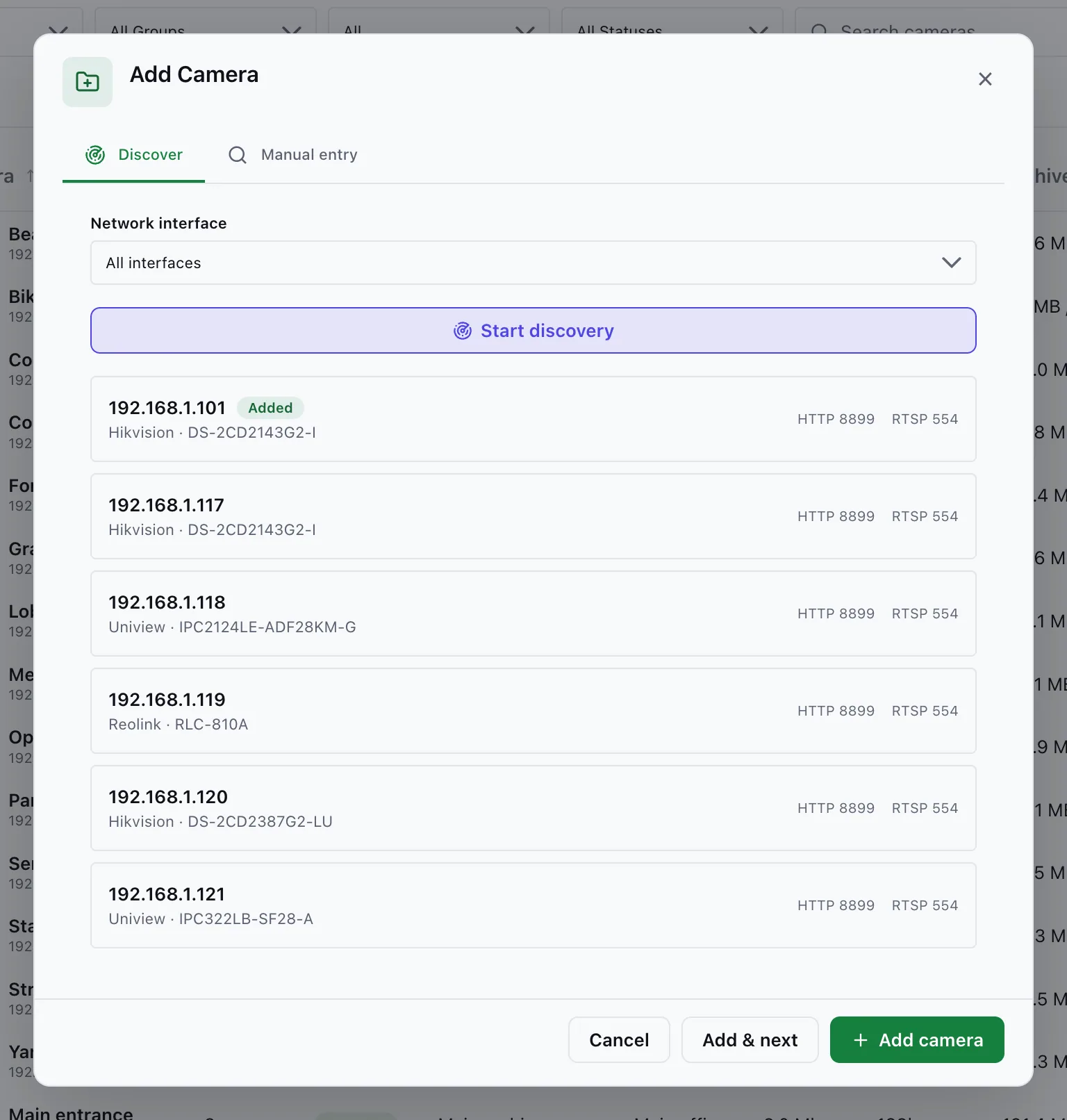
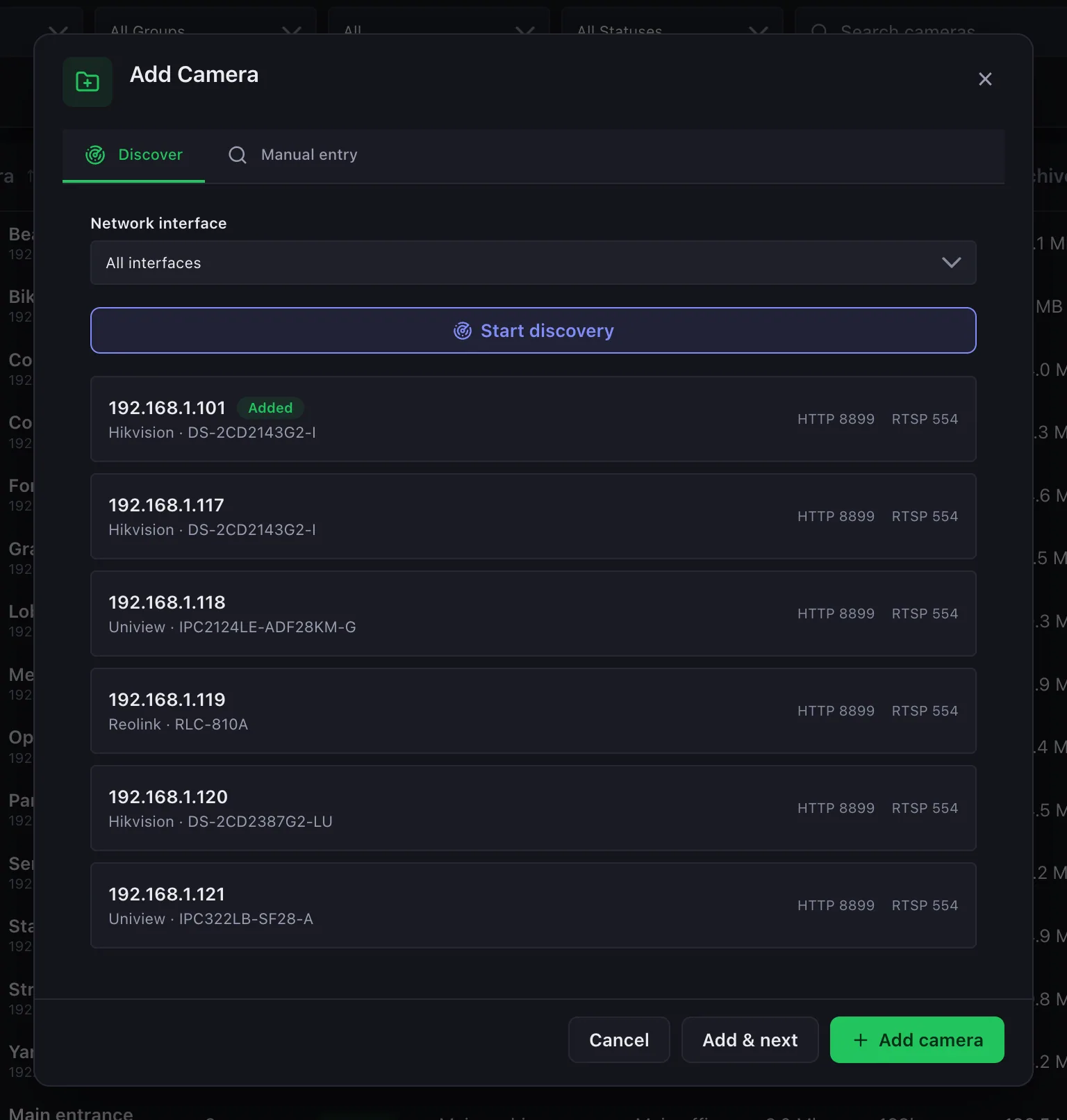
- Discover — elige una Network interface y haz clic en Start discovery. Haz clic en una cámara encontrada para rellenar su host y su puerto ONVIF. ¿No hay multicast en tu red? Usa la pestaña Manual entry. Las cámaras que ya tienes están marcadas como Added (se pueden seguir seleccionando — un NVR tiene varios canales en una misma dirección).
- Username / Password — la cuenta de la cámara. Se usa tanto para ONVIF como para RTSP.
- ONVIF port — opcional. Lo rellena el descubrimiento; escríbelo a mano para una cámara manual (
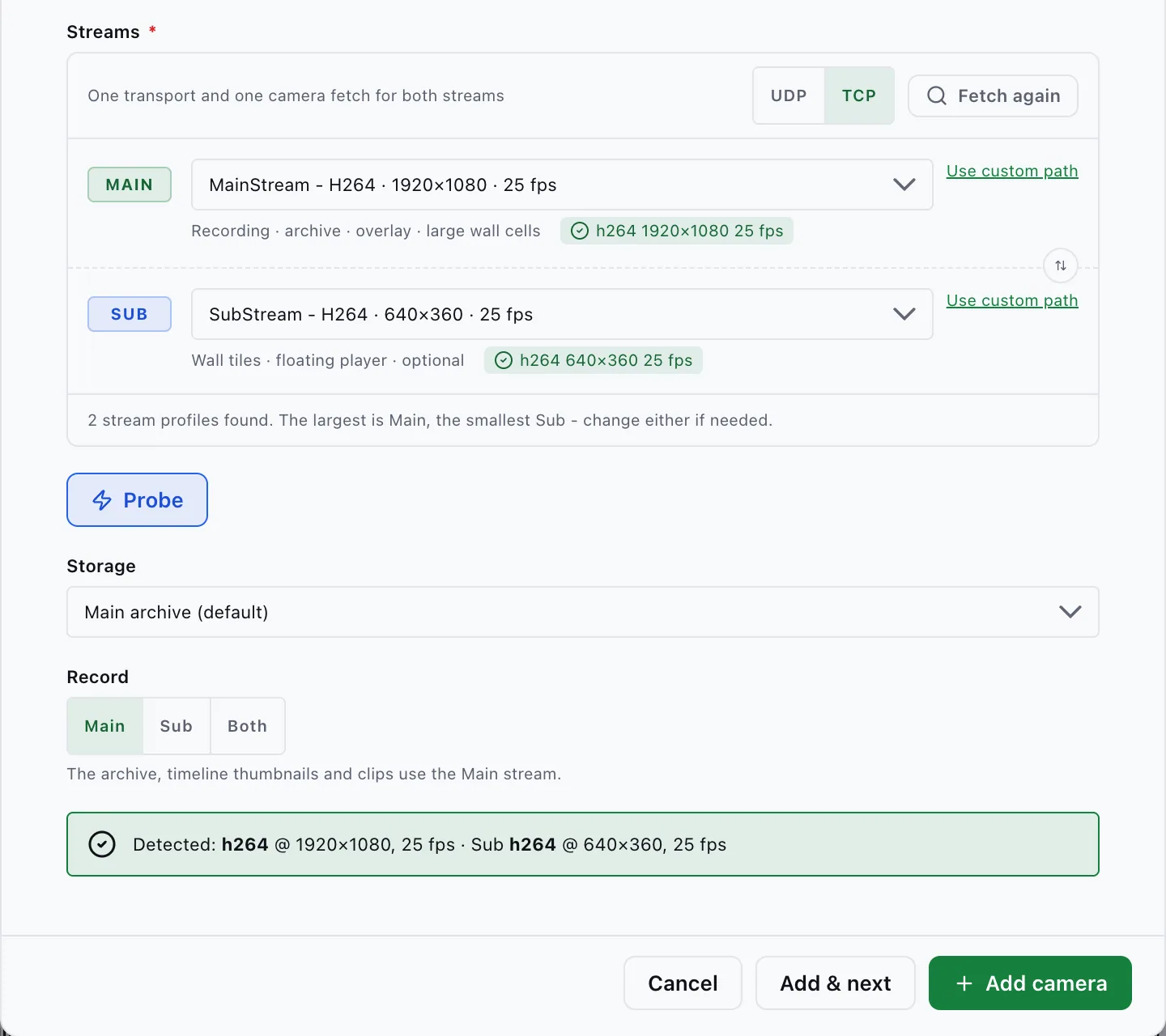
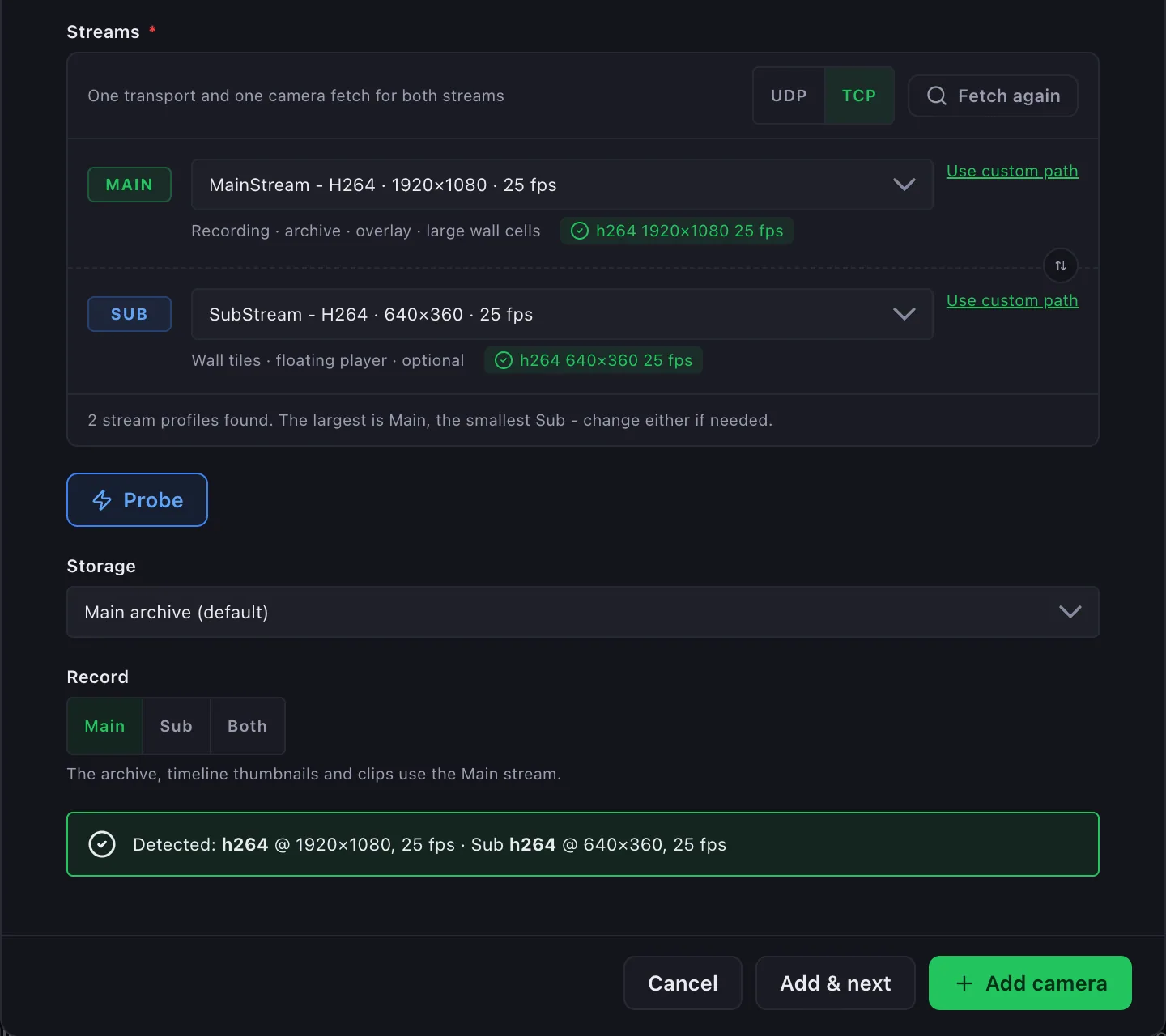
80en la mayoría de los modelos). Sin él no se obtienen perfiles ni hay PTZ. - Streams — haz clic en Fetch from camera. El perfil más grande pasa a ser Main y el más pequeño Sub. Elige None - tiles use Main para no tener Sub, o escribe una ruta personalizada. El botón ⇅ los intercambia.
- RTSP transport — empieza en TCP. Usa UDP solo en una LAN de confianza; UDP rara vez sobrevive a NAT.
- Probe — comprueba ambos streams y muestra sus tamaños (Main 2560×1440 · Sub 640×360 reachable). Un Sub que falla es una advertencia; Main sigue funcionando.
- Record — lo que conserva el archivo: Main (predeterminado), Sub o Both.
- Haz clic en Add camera, o en Add & next para crearla y mantener abierto el diálogo para la siguiente.
Pegar en Host una URL RTSP que termina en #tcp (o #udp) selecciona ese transporte.
Streams Main y Sub
Sección titulada «Streams Main y Sub»La mayoría de las cámaras ofrecen un stream de resolución completa y uno ligero. Vision reproduce el ligero donde la imagen es pequeña:
| Dónde | Stream |
|---|---|
| Mosaicos del muro en 3×3 y más densos, celdas pequeñas de 1+5 / 1+7, reproductor flotante | Sub |
| 1×1, 2×2, la celda grande del hotspot, superposición de la cámara, página de la cámara | Main |
| Archivo, miniaturas de la línea de tiempo, clips | Lo que conserva Record |
Un mosaico cuyo Sub falla reproduce Main y muestra Main (Sub down). Cada Sub usa un receptor más de Alta (Alta permite 256 receptores + canales por servidor) y una sesión RTSP más en la cámara.
Agregar un Sub a cámaras existentes
Sección titulada «Agregar un Sub a cámaras existentes»- Una cámara: en la página de la cámara, haz clic en Fetch from camera junto a Sub stream path y luego en Use.
- Varias cámaras: selecciónalas en la lista y luego Actions → Find Sub streams. El resultado lista cada cámara como Added, Skipped (ya tiene un Sub, no tiene ONVIF, no hay un perfil más pequeño) o Failed con el motivo.
Si Main y Sub están al revés, haz clic en Swap Main and Sub en la página de la cámara.
Lista de cámaras
Sección titulada «Lista de cámaras»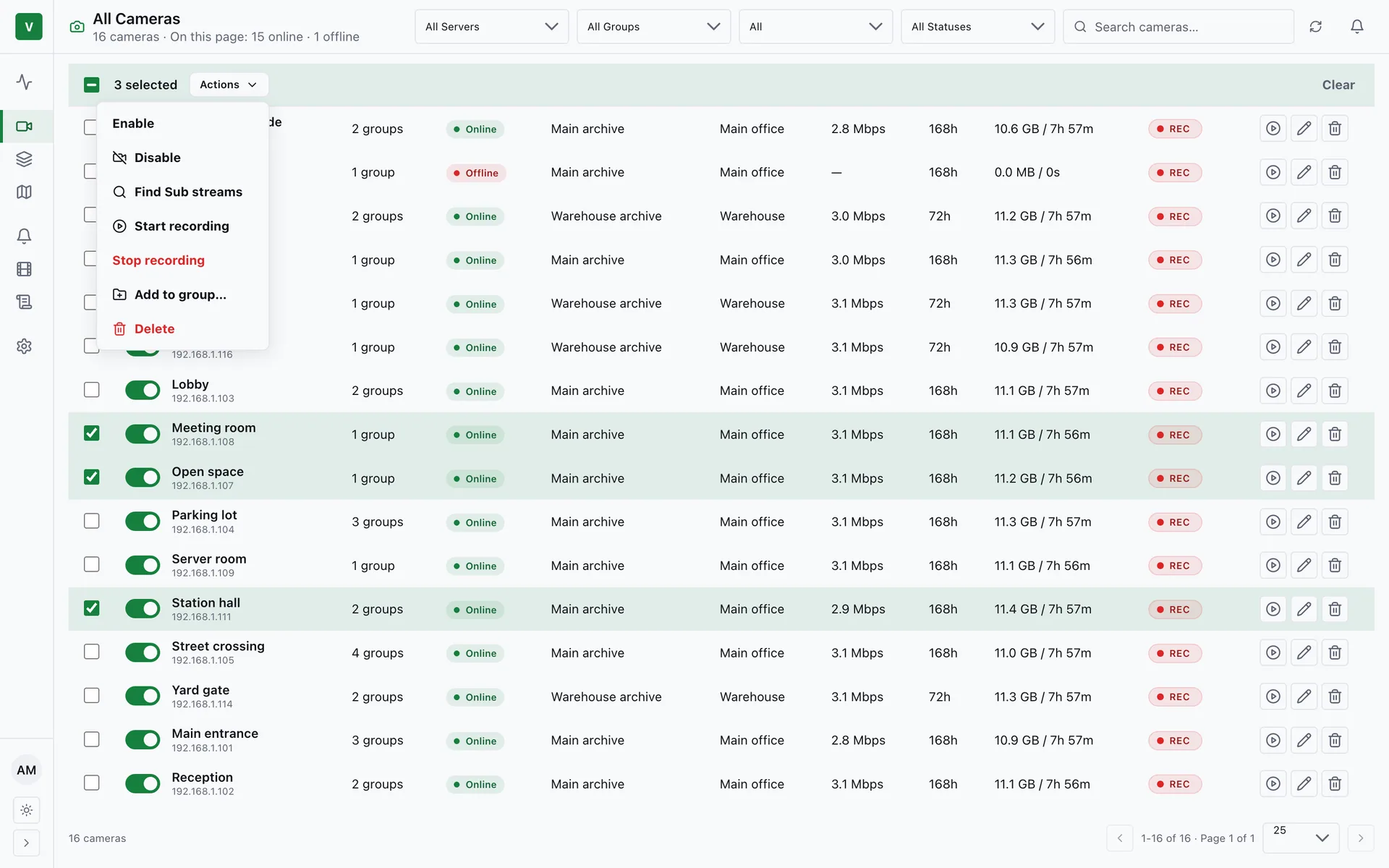
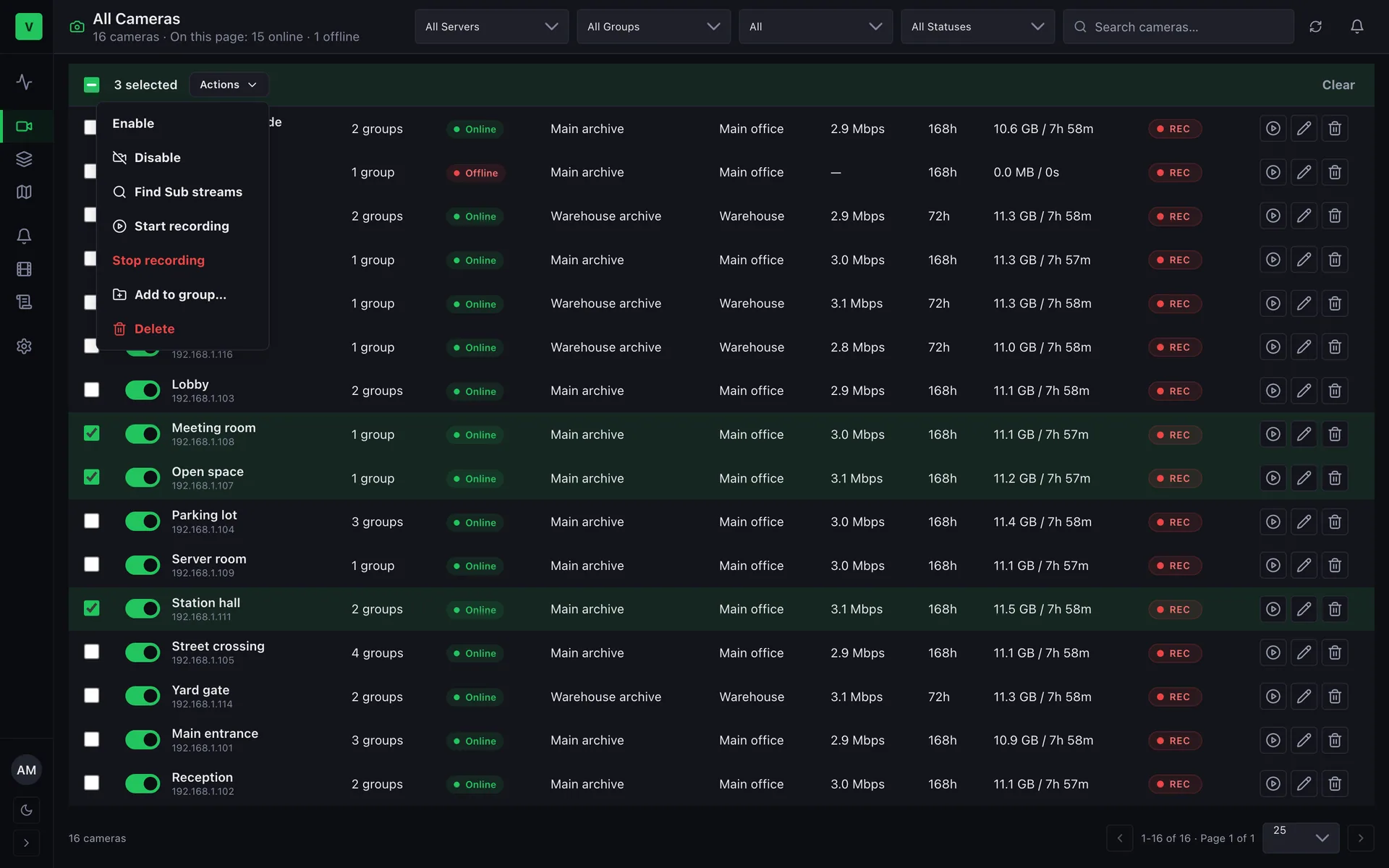
- Search busca coincidencias en el nombre de la cámara o en su IP/host.
- Filters: estado, estado de habilitación, servidor Alta (all / active / paused) y grupo. La búsqueda, los filtros, el orden y la página se conservan en la URL, de modo que Back y los enlaces compartidos los restauran.
- Sort por Camera, Status o Created ordena todas las cámaras, no solo la página visible. Status pone primero las cámaras sin conexión.
- La columna Recording es un interruptor REC. Desactivar la grabación pide confirmación antes — Alta elimina el archivo de esa cámara.
- La columna Archive (actívala en el selector de columnas) muestra el tamaño real del archivo y el tiempo grabado.
- La insignia Status de una cámara sin conexión explica en su tooltip qué probar.
Selecciona filas para actuar sobre varias cámaras a la vez: Enable, Disable, Start recording, Stop recording, Delete, Add to group…, Find Sub streams. Si algunas fallan, una advertencia nombra cada cámara fallida y mantiene seleccionadas solo esas para reintentar.
Los no administradores ven solo las cámaras de sus grupos.
Página de la cámara
Sección titulada «Página de la cámara»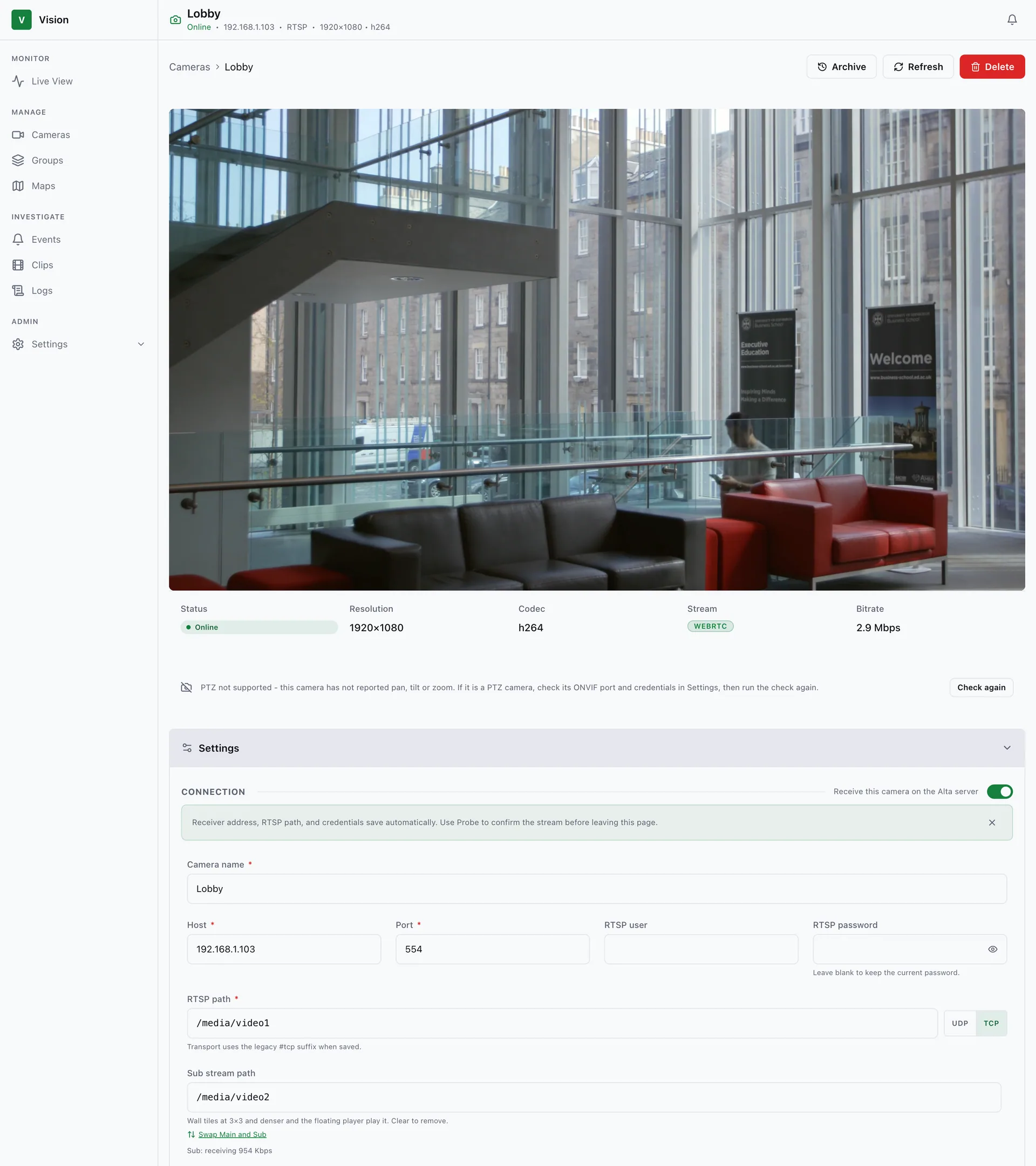
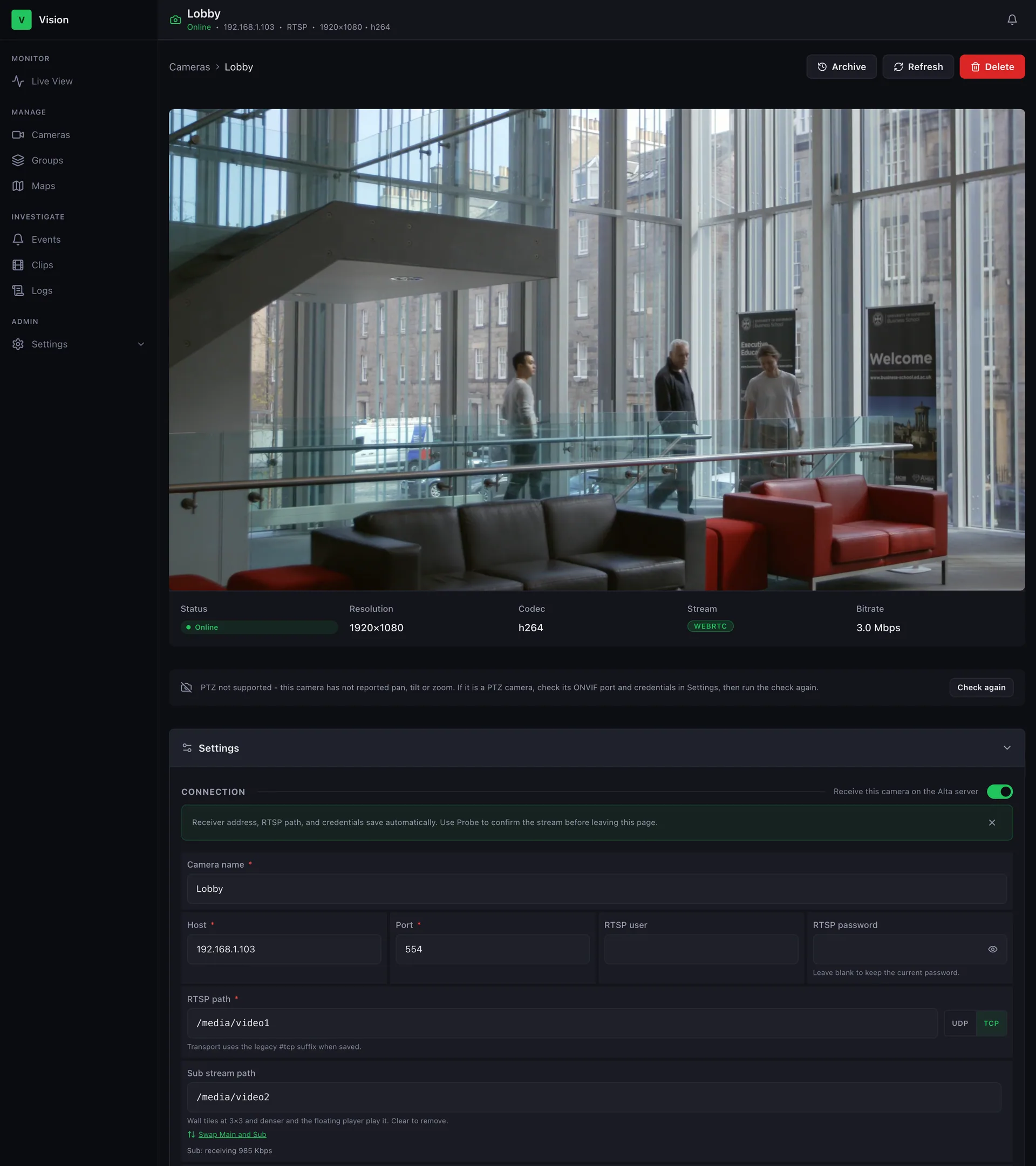
La página muestra el reproductor con una franja de estado (resolución, FPS, bitrate y el Stream — WebRTC o HLS) y el botón Archive. Debajo:
- Settings → Connection — host, puerto, ruta RTSP, Sub stream path (con el estado en vivo del Sub, p. ej. Sub: receiving 140 Kbps), credenciales y Probe.
- Settings → Storage & retention — destino de almacenamiento, retención (1–8760 horas), Record.
- Settings → ONVIF — puerto ONVIF, usuario y contraseña. Al guardarlos se vuelve a leer la compatibilidad con PTZ, el fabricante y el modelo.
- Recent Events — haz clic en un evento para abrir el archivo en ese momento, o en Create clip.
- Info & Status — la tarjeta Device (fabricante, modelo, capacidades) y los cambios de estado recientes.
Cambiar la ruta de Main o el transporte vuelve a sondear el stream en segundo plano. Mover una cámara a otro host o puerto vuelve a pedir su contraseña.
Estado de la cámara
Sección titulada «Estado de la cámara»| Estado | Significado |
|---|---|
| Online | Transmitiendo con normalidad |
| Degraded | Accesible, pero sin un stream utilizable (p. ej., bitrate cero) |
| Offline | Inaccesible, deshabilitada o su servidor Alta está caído |
| Paused | Su servidor Alta está en pausa |
| Provisioning | Recién agregada, aún sin transmitir. Pasa a Offline tras 10 minutos |
El estado sigue solo a Main. Un Sub caído no deja una cámara sin conexión; la página de la cámara lo muestra en ámbar.
La cámara sigue Offline tras un Probe en verde
Sección titulada «La cámara sigue Offline tras un Probe en verde»Probe se ejecuta desde el host de Vision, pero Alta obtiene el stream desde el host de Alta. La página de la cámara lo indica y, para cámaras UDP, ofrece Switch to TCP. Si ya es TCP, comprueba que el servidor Alta pueda alcanzar el host y el puerto RTSP de la cámara.
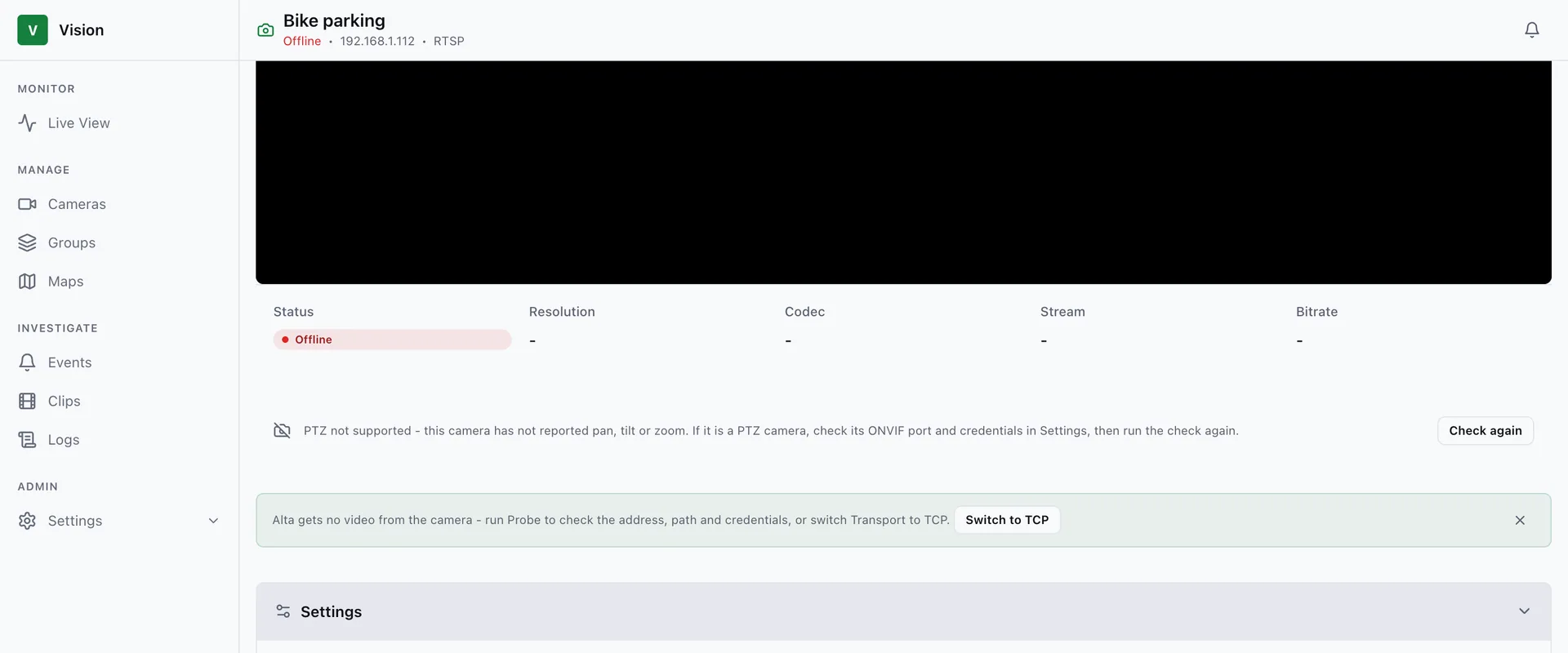
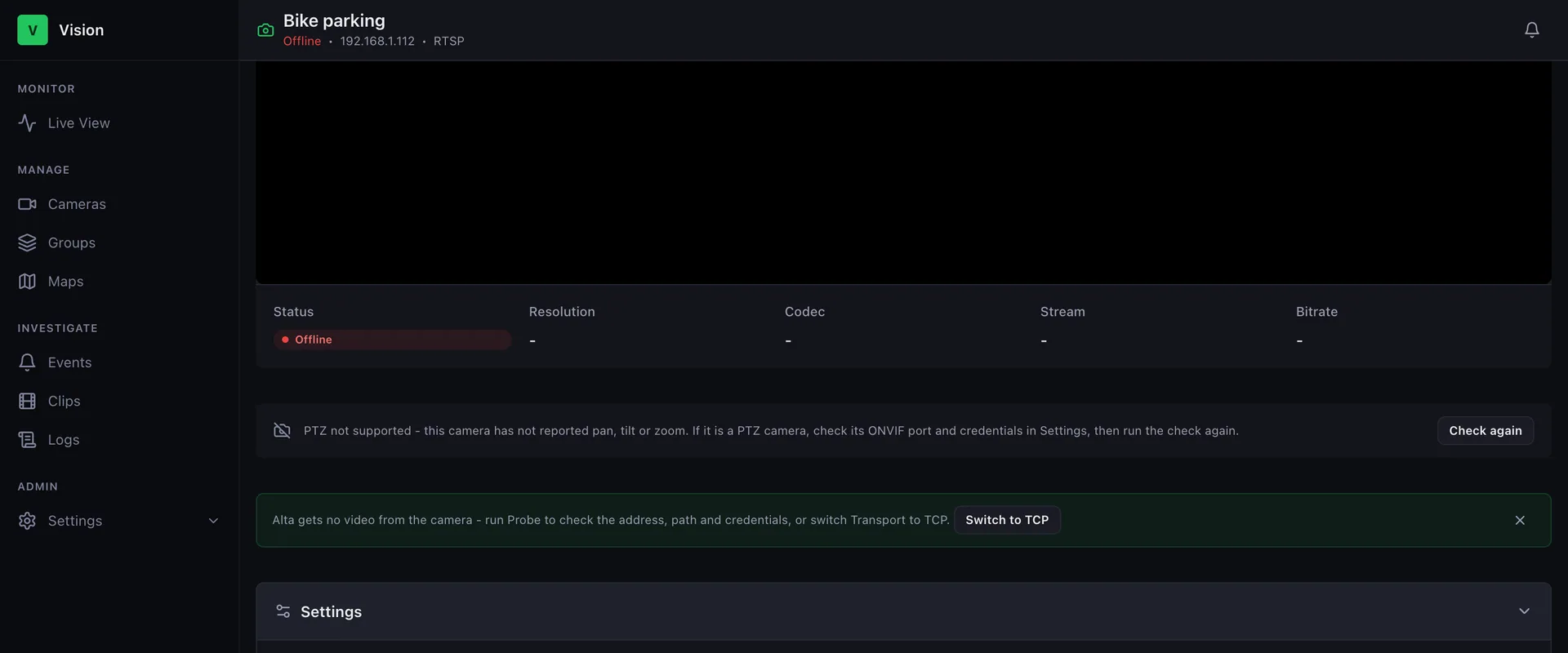
Las cámaras PTZ tienen controles de movimiento y presets en la superposición de la cámara y en la página de la cámara (solo para usuarios con permiso PTZ). Los presets se leen de la cámara, así que también aparecen los presets creados en la interfaz propia de la cámara. Si falta PTZ, haz clic en Check again o vuelve a guardar las credenciales ONVIF.