Instalar Vision en Linux
Vision se distribuye como un único binario de Linux con la interfaz web y la base de datos integradas. El binario se instala a sí mismo como servicio systemd.
Requisitos
Sección titulada «Requisitos»- Linux x86-64 (Ubuntu 20.04+, Debian 11+, RHEL 8+ o cualquier distribución moderna)
- 512 MB de RAM como mínimo
- Acceso
root(para la instalación única) ffmpegyffprobeen el host — necesarios para sondear cámaras y exportar clips- Uno o más servidores Cesbo Alta accesibles
- HTTPS saliente hacia
ls1–ls3.cesbo.comyapp.cesbo.compara la licencia
Instalación
Sección titulada «Instalación»-
Ejecute el instalador
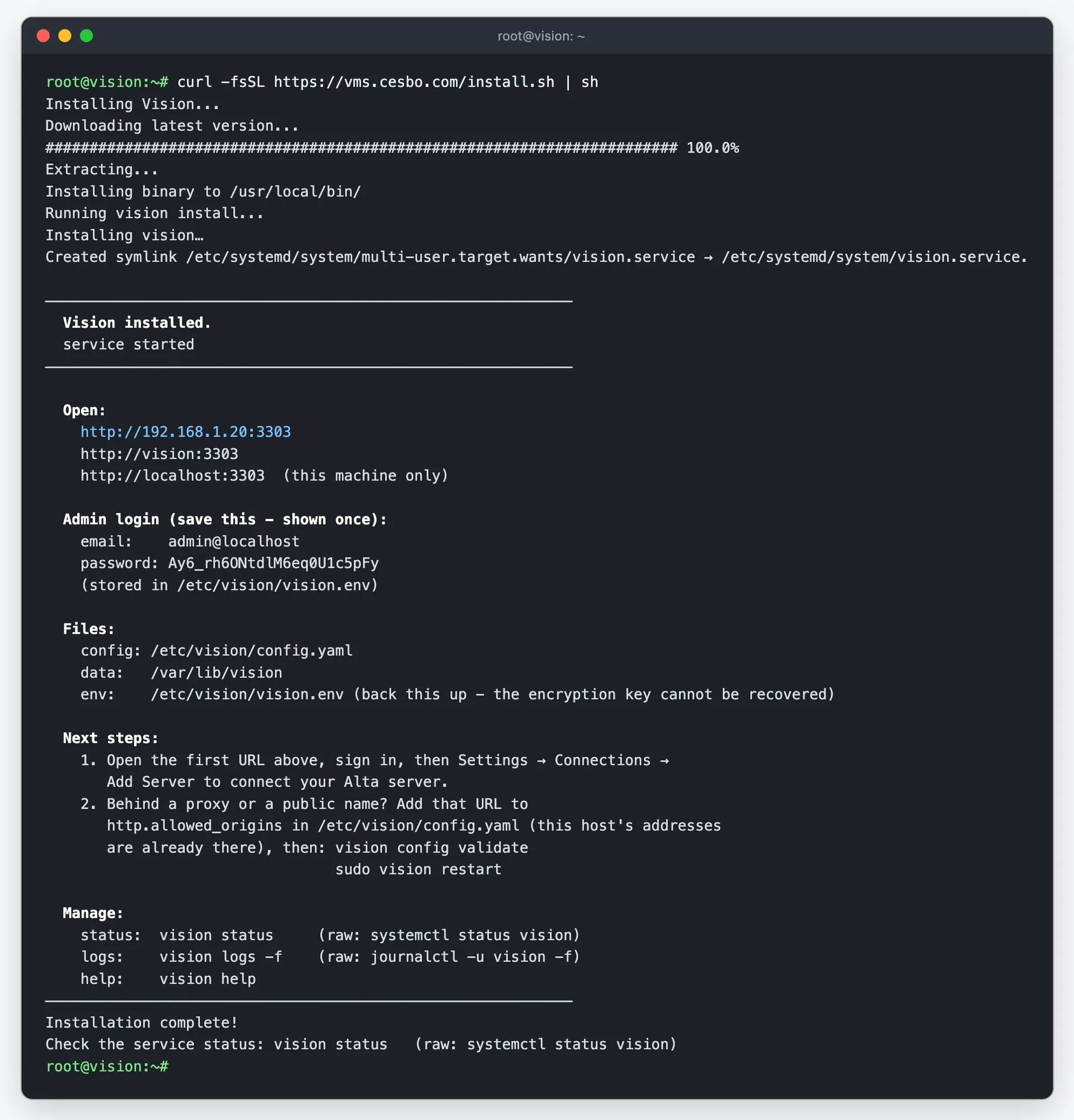
Ventana de terminal curl -fsSL https://vision.cesbo.com/install.sh | shEl instalador descarga la última compilación estable de Linux x86-64, instala el binario en
/usr/local/bin/y ejecutavision install. Si no se ejecuta comoroot, usasudopara los pasos con privilegios.
Eso es todo. El instalador muestra la URL que debe abrir (primero la dirección de la LAN) y las credenciales de administrador generadas.
Instalar una compilación específica
Sección titulada «Instalar una compilación específica»Las compilaciones se publican en https://cdn.cesbo.com/vision/builds/vision-<tag>, sin la v inicial de la etiqueta — por ejemplo, la versión v261105 es el archivo vision-261105.
sudo curl -Lo /usr/local/bin/vision https://cdn.cesbo.com/vision/builds/vision-<tag>sudo chmod +x /usr/local/bin/visionsudo vision installQué hace vision install
Sección titulada «Qué hace vision install»El instalador es idempotente — volver a ejecutarlo tras descargar un binario más reciente actualiza el servicio conservando su configuración y sus datos.
- Crea un usuario de sistema
visiondedicado (sin inicio de sesión). - Genera la clave de cifrado, el secreto JWT y una contraseña de administrador aleatoria en
/etc/vision/vision.env. - Escribe una configuración de producción en
/etc/vision/config.yaml. - Crea un
/etc/vision/license.txtvacío para la licencia y nunca lo sobrescribe. - Guarda la base de datos y los datos de la aplicación en
/var/lib/vision/. Las grabaciones de las cámaras permanecen en Alta. - Instala e inicia la unidad systemd
vision.service. - Muestra la URL de acceso y las credenciales de administrador (se muestran una sola vez).
| Ruta | Propósito |
|---|---|
/usr/local/bin/vision | El binario |
/etc/vision/config.yaml | Configuración |
/etc/vision/vision.env | Secretos (claves, contraseña de administrador) |
/etc/vision/license.txt | Número de serie de la licencia, escrito por la activación |
/var/lib/vision/ | Base de datos y datos de la aplicación |
/etc/systemd/system/vision.service | Unidad de servicio |
Antes de exportar clips o capturas de pantalla, seleccione un destino predeterminado en Settings → Storages → Clips & Screenshots. Los archivos exportados no se incluyen en las copias de seguridad habituales de vision backup.
Primer inicio de sesión
Sección titulada «Primer inicio de sesión»Abra la URL que muestra el instalador (por defecto el servidor escucha en el puerto 3303):
http://your-server-ip:3303El instalador escribe http.secure_cookies: false, por lo que el inicio de sesión funciona sobre http:// sin cifrar. Cuando tenga HTTPS delante (proxy inverso), establézcalo en true y ejecute sudo vision restart.
Inicie sesión con el correo y la contraseña de administrador que muestra el instalador. La primera pantalla es Settings → License: Vision permanece bloqueado hasta que se active. El correo es siempre admin@localhost; la contraseña se genera. Ambos también se guardan en /etc/vision/vision.env.
Próximos pasos
Sección titulada «Próximos pasos»- Active la licencia — Settings → License → Activate. Una instalación nueva está bloqueada hasta que lo haga.
- Agregue su servidor Alta — Settings → Connections → Add Server. Hasta entonces,
vision statusinforma Not ready: no Alta server yet. - Agregue cámaras.
- Establezca un almacenamiento de salida para clips y capturas de pantalla en Settings → Storages.
http.allowed_origins viene precargado con las direcciones de LAN detectadas. Edítelo en /etc/vision/config.yaml solo cuando los usuarios accedan a Vision a través de un proxy o un nombre público, y luego ejecute sudo vision restart.
Administrar el servicio
Sección titulada «Administrar el servicio»sudo vision status # unit state, readiness, data sizessudo vision restart # validates the config, then restartssudo vision logs -f # follow logs (no root needed)vision version # print versionsudo vision uninstall # remove (add --purge to also delete data + user)El servicio se reinicia automáticamente ante un fallo (systemd Restart=on-failure). Son envoltorios sencillos de systemctl/journalctl — consulte la Referencia de la CLI para el conjunto completo de comandos, incluido vision doctor para diagnósticos sin conexión y vision backup/vision restore para las copias de seguridad.
Actualización
Sección titulada «Actualización»Para actualizar a la última compilación estable, vuelva a ejecutar el instalador — descarga el último binario, lo extrae y vuelve a ejecutar vision install, conservando su configuración y su base de datos:
curl -fsSL https://vision.cesbo.com/install.sh | shPara hacer lo mismo manualmente, https://cdn.cesbo.com/vision/latest/vision-linux-x86_64.tar.gz sirve un tarball comprimido con gzip que contiene el binario vision:
curl -L https://cdn.cesbo.com/vision/latest/vision-linux-x86_64.tar.gz | tar -xzsudo ./vision installinstall reinicia el servicio siempre que el proceso en ejecución sea más antiguo que el binario en disco.