Investigar
El grupo Investigate de la barra lateral es donde se revisa lo ocurrido a posteriori. Tiene dos páginas — Events y Clips — además de Registros. Los usuarios no administradores solo ven eventos, clips y capturas de pantalla de las cámaras de sus grupos.
Eventos
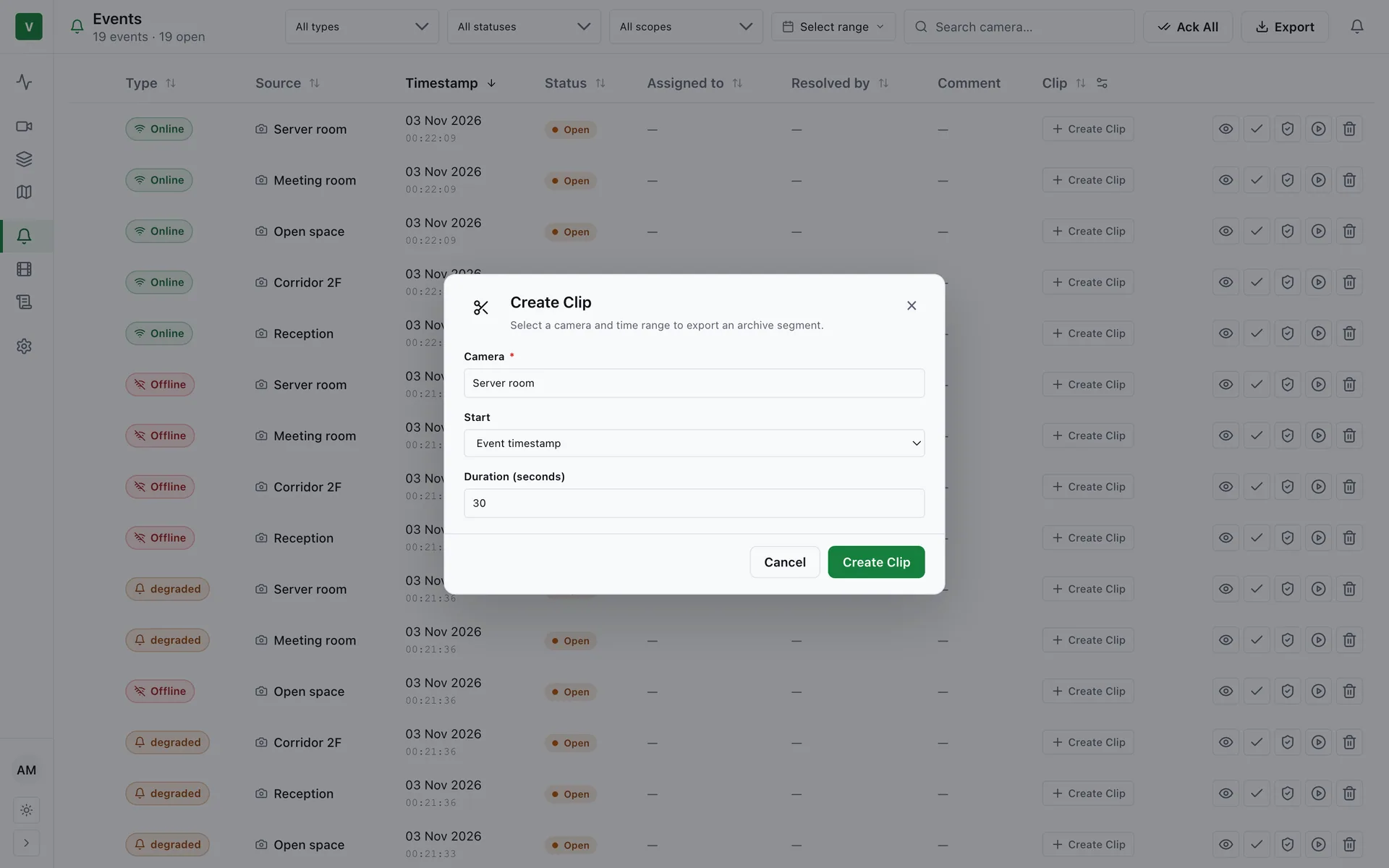
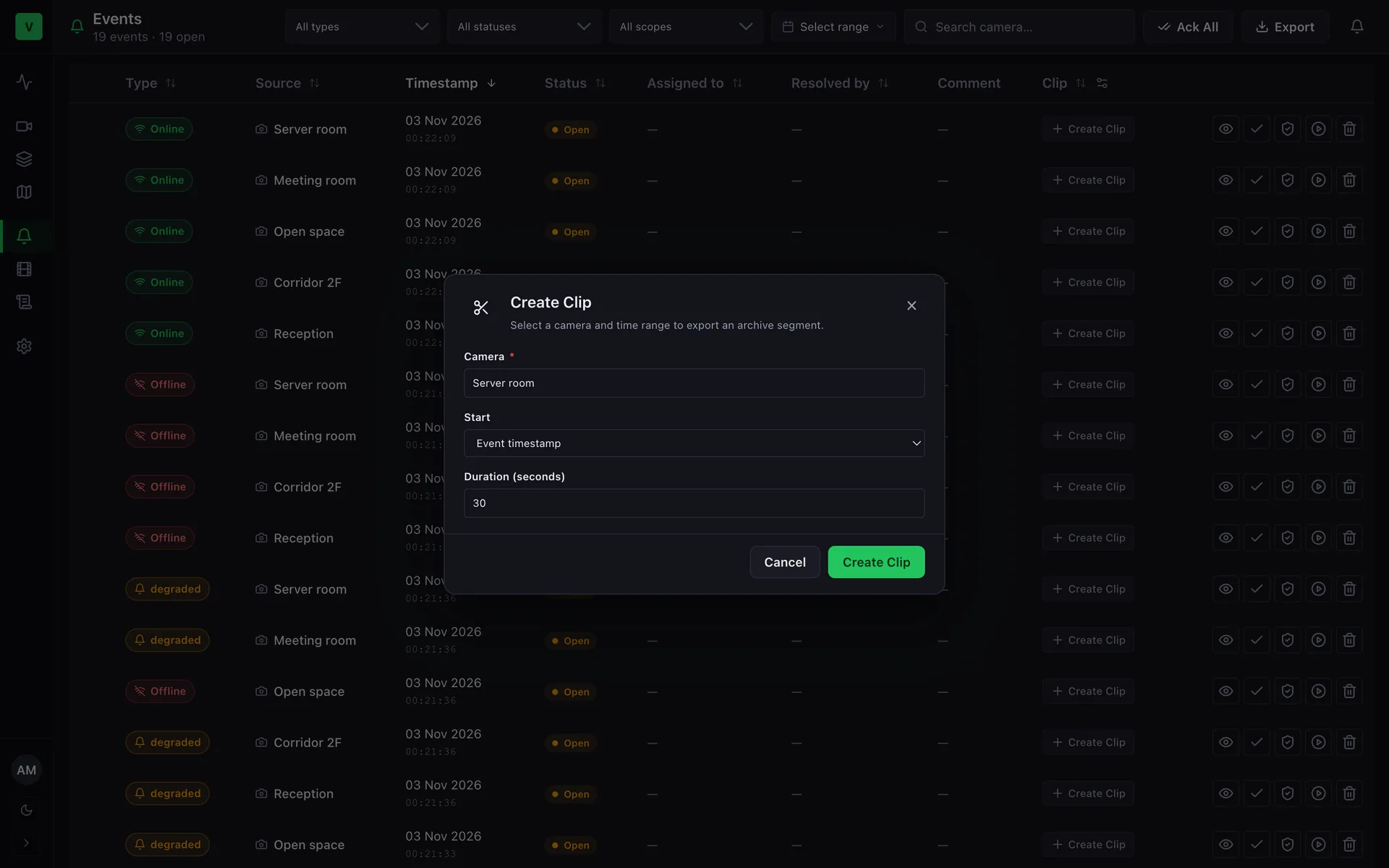
Sección titulada «Eventos»La página Events es el registro de incidentes compartido por todos los usuarios: reconocer o resolver un evento se aplica para todos, no solo para ti. Los eventos se listan del más reciente al más antiguo. Provienen de cambios de salud de las cámaras (sin conexión, degradada, de nuevo en línea, manipulación) y, para los administradores, de las transiciones del servidor Alta (no disponible, restaurado, reiniciado, microcorte de conectividad, desviación de la configuración). Filtra por tipo de evento, estado y rango de tiempo, o busca por nombre de cámara. La columna de origen muestra la cámara afectada o, en los eventos de servidor, el servidor Alta.
Cada evento tiene un estado de ciclo de vida — Open, Acknowledged o Resolved — que se muestra en la columna Status:
- Acknowledge (operadores y administradores) marca un evento como en atención. El reconocimiento es de quien llega primero: el evento registra al primer usuario que lo tomó, que se muestra en la columna Assigned to. Reconoce eventos de forma individual, varios a la vez seleccionando filas y usando la acción masiva, o todos los eventos abiertos listados en ese momento con Ack All.
- Resolve (solo administradores) cierra el incidente y borra sus alertas para todos. Se requiere un comentario de resolución; las columnas Resolved by y Comment muestran quién cerró el incidente y por qué.
Create clip en un evento corta el material de video alrededor de él. El inicio es por defecto Event timestamp; para un evento Offline, el clip termina cuando la cámara se desconectó y retrocede desde ahí (30 s por defecto).
El botón Export descarga la lista de eventos filtrada como un archivo CSV. Las celdas exportadas que empiezan por =, +, - o @ llevan un apóstrofo como prefijo para que las hojas de cálculo las traten como texto y no como fórmulas — esto es intencional y solo afecta a cómo se muestra el valor.
Clips y capturas de pantalla
Sección titulada «Clips y capturas de pantalla»La página Clips tiene dos pestañas — Clips y Screenshots.
Antes de crear cualquiera de los dos tipos, un administrador debe seleccionar un destino predeterminado en Settings → Storages → Clips & Screenshots. Consulta Almacenamientos y retención.
Video grabado exportado del archivo como archivos MP4. Solicita un clip seleccionando una cámara y un rango de tiempo; un worker en segundo plano lo extrae de Alta con ffmpeg. Cada clip tiene un estado:
| Estado | Significado |
|---|---|
| Pending / Processing | Exportación en cola o en curso |
| Ready | Disponible para descargar |
| Error | La exportación falló (p. ej., origen no disponible o tiempo de espera agotado) |
Filtra la lista por cámara y hora, y luego descarga los clips listos.
Capturas de pantalla
Sección titulada «Capturas de pantalla»Capturas JPEG de un solo fotograma, que se pueden explorar y filtrar igual que los clips. Las capturas de pantalla se toman directamente desde el navegador mientras ves una cámara — consulta Monitoreo en vivo — y son útiles como evidencia visual rápida sin exportar un clip completo.
Ambas pestañas admiten selección múltiple, de modo que puedes eliminar varios clips o capturas de pantalla en un solo paso.